
บทนำ
โดยปกติ AirPods จะทำงานได้แทบไม่ต้องออกแรงอะไรเลย แค่เปิดเคส ใส่ไว้ในหู และเสียงก็เริ่มเล่น แต่บางครั้งมันก็มีปัญหา คุณอาจพบการตัดการเชื่อมต่อแบบสุ่ม หูฟังข้างหนึ่งไม่เล่นเสียง คุณภาพเสียงแย่ หรือ AirPods ไม่ยอมจับคู่กับอุปกรณ์ใดเลย เมื่อปัญหาเหล่านี้เกิดขึ้นและวิธีแก้ไขพื้นฐานไม่ได้ผล การรีเซ็ตเป็นค่าโรงงานมักเป็นวิธีที่เร็วที่สุด
การรีเซ็ตเป็นค่าโรงงานจะลบการตั้งค่า AirPods ทั้งหมด และทำให้กลับไปอยู่ในสภาพเดียวกับตอนที่คุณแกะกล่องออกมาใหม่ๆ หลังจากรีเซ็ตแล้ว คุณสามารถเชื่อมต่อ AirPods กับ iPhone, iPad, Mac หรือแม้แต่กับอุปกรณ์ Android และ Windows ได้อีกครั้งอย่างสะอาดและมีปัญหาน้อยลง
คู่มือนี้อธิบายอย่างละเอียดว่าต้องรีเซ็ต AirPods ของ Apple เป็นค่าโรงงานอย่างไรในทุกรุ่น: AirPods (รุ่นที่ 1, 2 และ 3), AirPods Pro, AirPods Pro 2 และ AirPods Max คุณยังจะได้เรียนรู้ว่าการรีเซ็ตเป็นค่าโรงงานจริงๆ แล้วทำอะไรบ้าง ควรใช้เมื่อไร จะเตรียมอุปกรณ์ของคุณอย่างไร และควรทำอะไรหากการรีเซ็ตไม่สำเร็จ ทำตามขั้นตอนตามลำดับแล้ว AirPods ของคุณก็น่าจะกลับมาทำงานได้อย่างสมบูรณ์ภายในไม่กี่นาที
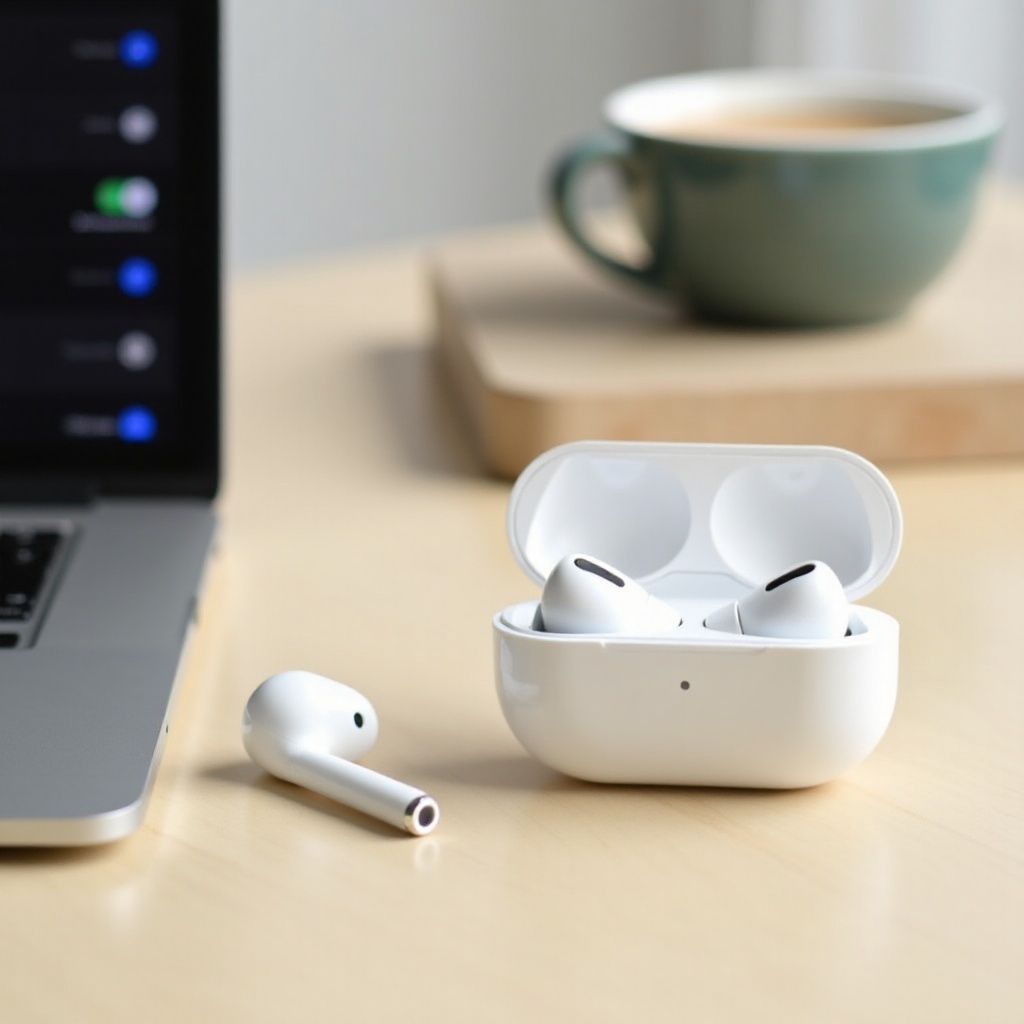
การรีเซ็ตเป็นค่าโรงงานทำอะไรกับ AirPods ของคุณบ้าง
ก่อนที่คุณจะกดปุ่มใดๆ คุณควรเข้าใจเสียก่อนว่าการรีเซ็ตเป็นค่าโรงงานจะทำอะไรกับ AirPods ของคุณ หลายคนสับสนระหว่างการรีเซ็ตกับการลืมอุปกรณ์ในเมนูตั้งค่า Bluetooth ซึ่งจริงๆ แล้วเป็นคนละอย่างกัน
การรีเซ็ตเป็นค่าโรงงานจะทำสิ่งต่อไปนี้:
- ลบการจับคู่ Bluetooth ทั้งหมดที่บันทึกไว้ใน AirPods
- ล้างข้อมูลการตั้งค่าต่างๆ เช่น การแตะ การกด หรือการควบคุมด้วยปุ่ม
- รีเซ็ตการตั้งค่าการเชื่อมต่อภายในและข้อมูลแคช
- บังคับให้ AirPods เข้าสู่โหมดจับคู่ เหมือนกับตอนที่คุณเปิดเคสครั้งแรก
การรีเซ็ตจะไม่ทำสิ่งต่อไปนี้:
- ไม่ลบข้อมูลใดๆ บนอุปกรณ์ของคุณ เช่น iPhone, iPad, Mac หรืออุปกรณ์อื่นๆ
- ไม่ย้อนกลับหรือลดเวอร์ชันเฟิร์มแวร์ของ AirPods
- ไม่ลบ AirPods ออกจาก Apple ID หรือเครือข่าย Find My โดยอัตโนมัติ
ให้คิดว่าการรีเซ็ตเป็นค่าโรงงานคือการเริ่มต้นใหม่สำหรับตัว AirPods เอง มันจะลบความทรงจำเกี่ยวกับอุปกรณ์เก่าๆ และรูปแบบการเชื่อมต่อที่ผิดปกติออกไป นี่คือเหตุผลที่มันมักจะแก้ปัญหาการจับคู่และปัญหาเสียงที่เป็นๆ หายๆ ที่การตัดการเชื่อมต่อธรรมดาๆ ทำไม่ได้
ตอนนี้เมื่อคุณรู้แล้วว่าการรีเซ็ตเปลี่ยนอะไรและไม่แตะต้องอะไร ขั้นต่อไปคือการตัดสินใจว่าคุณจำเป็นต้องรีเซ็ตเป็นค่าโรงงานจริงๆ หรือไม่ หรือแค่การแก้ไขแบบเบื้องต้นก็เพียงพอแล้ว
กรณีที่คุณควรรีเซ็ต AirPods เป็นค่าโรงงาน
คุณไม่จำเป็นต้องรีเซ็ต AirPods ทุกครั้งที่มีปัญหาเล็กๆ น้อยๆ บางครั้งแค่ปิดแล้วเปิด Bluetooth ใหม่ หรือรีสตาร์ทโทรศัพท์หรือแล็ปท็อปก็พอแล้ว แต่บางปัญหาชี้ไปที่ปัญหาภายในตัว AirPods เอง ซึ่งในสถานการณ์เหล่านั้นการรีเซ็ตเป็นค่าโรงงานจึงจะเหมาะสม
ปัญหาการเชื่อมต่อและการจับคู่ที่พบบ่อย
คุณควรพิจารณารีเซ็ต หากพบอาการเกี่ยวกับการเชื่อมต่อดังต่อไปนี้:
- AirPods ของคุณไม่แสดงในรายชื่ออุปกรณ์ Bluetooth แม้จะเปิดฝาเคสและวางใกล้อุปกรณ์แล้ว
- AirPods ตัดการเชื่อมต่ออยู่บ่อยครั้งระหว่างการโทร เล่นเกม หรือฟังเพลง
- ไฟที่เคสกะพริบสีเหลืองอำพันเมื่อพยายามเชื่อมต่อ ทั้งๆ ที่ก่อนหน้านี้ใช้งานได้ปกติ
- AirPods ของคุณชอบเชื่อมต่อกับอุปกรณ์ผิดเครื่องแทนที่จะเป็น iPhone, Mac หรือ iPad หลักของคุณ
สัญญาณเหล่านี้บ่งบอกว่ามีปัญหาในข้อมูลการเชื่อมต่อที่เก็บอยู่ใน AirPods ไม่ใช่แค่ในโทรศัพท์หรือคอมพิวเตอร์ การล้างข้อมูลที่เก็บนั้นมักจะแก้ปัญหาได้
อาการเสียงสะดุด เสียงเบา หรือเสียงออกข้างเดียว
คุณยังสามารถใช้การรีเซ็ตเป็นค่าโรงงานเพื่อแก้ปัญหาเสียงบางอย่างได้ด้วย:
- มีเสียงออกแค่ข้างเดียว อีกข้างหนึ่งเงียบ
- เสียงสะดุดหรือขาดหายเป็นช่วงๆ ทั้งๆ ที่อยู่ใกล้อุปกรณ์
- เสียงออกเบามากแม้จะเร่งเสียงที่อุปกรณ์และบน AirPods แล้ว
ควรทำความสะอาดตะแกรงลำโพง และตรวจสอบการตั้งค่าระดับเสียงรวมถึงการช่วยการเข้าถึงก่อนเสมอ หากปัญหายังอยู่หลังจากทำความสะอาดและลองเชื่อมต่อใหม่อย่างรวดเร็วแล้ว การรีเซ็ตเป็นค่าโรงงานคือขั้นตอนถัดไปที่สมเหตุสมผล
การเตรียม AirPods เพื่อขายต่อหรือให้คนอื่น
หากคุณตั้งใจจะขาย เปลี่ยน หรือให้ AirPods กับคนอื่น การรีเซ็ตเป็นค่าโรงงานเป็นสิ่งจำเป็น ขั้นตอนควรเป็นดังนี้:
- ลบ AirPods ออกจากรายการ Bluetooth ของอุปกรณ์คุณ
- ลบออกจาก Apple ID และแอพ Find My หากยังเชื่อมอยู่
- ทำการรีเซ็ตเป็นค่าโรงงานเพื่อลบประวัติการจับคู่และการตั้งค่าที่อยู่บนตัว AirPods เอง
สิ่งนี้จะช่วยให้เจ้าของคนถัดไปตั้งค่า AirPods ได้ง่ายขึ้น และช่วยปกป้องความเป็นส่วนตัวและประวัติอุปกรณ์ของคุณ
เมื่อคุณรู้แล้วว่าการรีเซ็ตเป็นค่าโรงงานจะช่วยเมื่อไร ขั้นตอนต่อไปคือยืนยันรุ่นของ AirPods ที่คุณมี เพราะปุ่มและขั้นตอนการรีเซ็ตจะแตกต่างกันเล็กน้อยตามแต่ละรุ่น
ระบุรุ่น AirPods ของคุณก่อนรีเซ็ต
AirPods แต่ละรุ่นภายนอกอาจดูคล้ายกัน แต่ฮาร์ดแวร์และการควบคุมไม่เหมือนกัน ก่อนใช้คู่มือรีเซ็ตใดๆ ตรวจสอบให้แน่ชัดว่าคุณถือรุ่นไหนอยู่
AirPods (รุ่นที่ 1, 2 และ 3)
AirPods รุ่นมาตรฐานมีดีไซน์ก้านคุ้นตา แต่ก็มีรายละเอียดต่างกันเล็กน้อย:
- AirPods รุ่นที่ 1 และ 2: ก้านยาวตรง ไม่มีจุกอินเอียร์ และมักมาพร้อมเคสชาร์จแบบปกติหรือแบบไร้สายที่มีไฟสถานะดวงเดียว
- AirPods รุ่นที่ 3: ก้านสั้นกว่าและโค้งมนมากขึ้น ใส่กระชับขึ้น รองรับ Spatial Audio และมีเคสแบบ MagSafe
ทุกรุ่นเหล่านี้ใช้ปุ่มรีเซ็ตเดียวกันที่ด้านหลังเคส
AirPods Pro และ AirPods Pro 2
AirPods Pro และ AirPods Pro 2 มีจุกซิลิโคนและก้านที่สั้นกว่า AirPods รุ่นมาตรฐาน รองรับฟีเจอร์อย่างเช่น:
- การตัดเสียงรบกวนแบบแอ็คทีฟ (ANC)
- โหมดฟังเสียงภายนอก (Transparency)
- Adaptive Audio และการควบคุมเสียงรบกวนขั้นสูงในเฟิร์มแวร์รุ่นล่าสุด
รุ่นเหล่านี้ก็รีเซ็ตด้วยปุ่มที่เคสเช่นกัน แต่หลังรีเซ็ตคุณควรตั้งค่าและทดสอบฟีเจอร์การควบคุมเสียงรบกวนอีกครั้ง
AirPods Max
AirPods Max เป็นหูฟังครอบหูแบบเต็มใบที่มีดีไซน์ต่างออกไป:
- มี Digital Crown อยู่ที่เอียร์คัพข้างหนึ่ง
- มีปุ่ม Noise Control แยกต่างหาก
- ไม่มีปุ่มที่เคสชาร์จ การรีเซ็ตใช้ปุ่มบนตัวหูฟังแทน
เนื่องจากใช้ปุ่มฮาร์ดแวร์ที่ต่างออกไป กระบวนการรีเซ็ตจึงแตกต่างจาก AirPods แบบอินเอียร์
วิธีตรวจสอบรุ่นในเมนูตั้งค่า iOS
หากคุณยังไม่แน่ใจว่าตัวเองมีรุ่นไหน สามารถตรวจสอบจาก iPhone หรือ iPad ได้ดังนี้:
- เชื่อมต่อ AirPods กับอุปกรณ์ของคุณ
- เปิด การตั้งค่า > Bluetooth
- แตะไอคอนข้อมูล (i) ข้างชื่อ AirPods ของคุณ
- ดูที่ช่อง Model Name และ Model Number
เมื่อคุณรู้รุ่นแล้ว คุณก็สามารถเตรียม AirPods และอุปกรณ์ของคุณเพื่อให้การรีเซ็ตเป็นไปอย่างราบรื่นและมีโอกาสล้มเหลวน้อยลง
ก่อนเริ่ม: การตรวจเช็คและการเตรียมตัวที่สำคัญ
การรีเซ็ต AirPods นั้นง่าย แต่การเตรียมตัวเล็กน้อยจะช่วยให้ขั้นตอนน่าเชื่อถือมากขึ้น ให้นึกซะว่านี่คือเช็กลิสต์สั้นๆ ที่ช่วยให้คุณเลี่ยงความผิดพลาดที่พบบ่อยและประหยัดเวลา
ระดับแบตเตอรี่ของ AirPods และเคสชาร์จ
การรีเซ็ตอาจผิดพลาดหรือค้างได้ หาก AirPods หรือเคสมีแบตเตอรี่น้อยมาก เพื่อลดความเสี่ยง ทำตามขั้นตอนนี้:
- ใส่ AirPods ทั้งสองข้างลงในเคสชาร์จและปิดฝา
- เสียบเคสเข้ากับที่ชาร์จอย่างน้อย 10 ถึง 15 นาที
- สำหรับ AirPods Max ให้เสียบสาย Lightning แล้วปล่อยให้ชาร์จสักครู่
คุณไม่จำเป็นต้องชาร์จเต็ม แต่ควรให้มีแบตอย่างน้อยราว 20 ถึง 30 เปอร์เซ็นต์เพื่อไม่ให้ AirPods ปิดเครื่องกลางคันระหว่างรีเซ็ต
อัปเดต iOS, iPadOS หรือ macOS
บางครั้งปัญหาการเชื่อมต่ออาจเกิดจากซอฟต์แวร์ในโทรศัพท์ แท็บเล็ต หรือคอมพิวเตอร์ที่ล้าสมัย ก่อนจะโทษ AirPods ให้แน่ใจว่าอุปกรณ์หลักของคุณเป็นเวอร์ชันล่าสุด:
- บน iPhone หรือ iPad เปิด การตั้งค่า > ทั่วไป > อัปเดตซอฟต์แวร์
- บน Mac เปิด การตั้งค่าในระบบ > ทั่วไป > อัปเดตซอฟต์แวร์
- ติดตั้งอัปเดตที่มีและรีสตาร์ทหากจำเป็น
ระบบที่อัปเดตแล้วมักทำงานได้ดีกับเฟิร์มแวร์ AirPods รุ่นล่าสุด และช่วยให้การจับคู่หลังรีเซ็ตลื่นไหลขึ้น
ทำความสะอาด AirPods และตรวจสอบความเสียหายทางกายภาพ
การรีเซ็ตเป็นค่าโรงงานไม่สามารถแก้ปัญหาฝุ่น สิ่งสกปรก หรือรอยแตกได้ ก่อนคาดหวังว่าการรีเซ็ตจะแก้เสียงแตกหรือเสียงเบา ให้ตรวจสอบฮาร์ดแวร์ก่อน:
- เช็ด AirPods และเคสด้วยผ้านุ่ม แห้ง ปราศจากขุย
- ใช้แปรงนุ่มๆ ทำความสะอาดตะแกรงลำโพงและไมโครโฟนอย่างเบามือ
- อย่าใช้ของเหลว สเปรย์ หรือของแหลมที่อาจทำให้ตะแกรงเสียหาย
- ตรวจสอบเคสและหูฟังว่ามีรอยแตก บุบ หรือขั้วชาร์จงอหรือไม่
หากเห็นความเสียหายทางกายภาพชัดเจน โปรดจำไว้ว่าการรีเซ็ตซอฟต์แวร์ใดๆ ก็ไม่สามารถซ่อมได้ คุณอาจต้องติดต่อบริการของ Apple
การสำรองข้อมูลและการลบออกจาก Find My
AirPods ไม่ได้เก็บไฟล์ส่วนตัวเช่นรูปภาพหรือข้อความ ดังนั้นจึงไม่มีอะไรให้สำรองข้อมูล อย่างไรก็ตาม หากคุณตั้งใจจะขายหรือให้คนอื่น ควรยกเลิกการเชื่อมกับ Apple ID ก่อน:
- เปิดแอพ Find My บน iPhone หรือ iPad
- แตะแท็บ อุปกรณ์ แล้วเลือก AirPods ของคุณ
- เลื่อนลงและแตะ ลบอุปกรณ์นี้ จากนั้นยืนยัน
ขั้นตอนนี้ช่วยให้คนอื่นใช้ AirPods ได้ง่ายขึ้นและป้องกันปัญหาสิทธิ์ความเป็นเจ้าของ
ถึงตอนนี้ AirPods ของคุณก็ชาร์จแล้ว อุปกรณ์ของคุณอัปเดตแล้ว และฮาร์ดแวร์ก็สะอาด คุณพร้อมเริ่มขั้นตอนการรีเซ็ตโดยเริ่มจาก AirPods รุ่นมาตรฐาน
วิธีรีเซ็ต AirPods รุ่นมาตรฐาน (รุ่นที่ 1, 2 และ 3) เป็นค่าโรงงาน
AirPods และ AirPods (รุ่นที่ 3) ใช้วิธีรีเซ็ตพื้นฐานเดียวกันโดยใช้ปุ่มตั้งค่าที่เคสชาร์จ ทำตามขั้นตอนตามลำดับเพื่อให้มีโอกาสสำเร็จสูงสุด
ลบ AirPods ออกจาก iPhone หรืออุปกรณ์อื่น
ขั้นแรก ให้สั่งให้อุปกรณ์ปัจจุบันลืม AirPods เสียก่อน:
- บน iPhone หรือ iPad ไปที่ การตั้งค่า > Bluetooth
- ค้นหา AirPods ของคุณในรายชื่ออุปกรณ์
- แตะไอคอนข้อมูล (i) ข้างชื่อ
- แตะ ลืมอุปกรณ์นี้ แล้วยืนยัน
หากคุณใช้ AirPods กับ Mac, พีซี หรือโทรศัพท์ Android อยู่เป็นประจำ ให้ลบออกจากรายชื่อ Bluetooth ของอุปกรณ์เหล่านั้นด้วยเช่นกัน เพื่อเคลียร์การจับคู่เดิมและป้องกันความสับสนหลังรีเซ็ต
ขั้นตอนรีเซ็ตทีละขั้นด้วยปุ่มตั้งค่าที่เคส
ตอนนี้คุณสามารถทำการรีเซ็ตเป็นค่าโรงงานจริงๆ ได้แล้ว:
- ใส่ AirPods ทั้งสองข้างลงในเคสชาร์จและปิดฝา
- รอประมาณ 30 วินาทีให้ AirPods ปิดและเชื่อมต่อกับเคสอย่างสมบูรณ์
- เปิดฝาเคสและเปิดฝาทิ้งไว้
- หาปุ่มตั้งค่าขนาดเล็กที่ด้านหลังเคส
- กดปุ่มตั้งค่าค้างไว้ประมาณ 15 วินาที
- สังเกตไฟสถานะ ซึ่งควรกระพริบสีเหลืองอำพันแล้วเปลี่ยนเป็นไฟสีขาวที่กะพริบ
เมื่อไฟกระพริบเป็นสีขาว แสดงว่า AirPods ได้รีเซ็ตแล้วและเข้าสู่โหมดจับคู่
ทำความเข้าใจกับสีไฟสถานะ (สีเหลืองอำพันกับสีขาว)
ไฟสถานะที่เคสจะบอกว่ากำลังเกิดอะไรขึ้น:
- ไฟสีเหลืองอำพันกะพริบ: AirPods ยังไม่พร้อมหรืออยู่ในสถานะผิดพลาด
- ไฟสีขาวกะพริบ: AirPods อยู่ในโหมดจับคู่และรีเซ็ตเสร็จเรียบร้อยแล้ว
หากเห็นเพียงไฟสีเหลืองอำพันติดค้างและไม่เปลี่ยนเป็นสีขาวเลย ให้ชาร์จเคสสักพักแล้วลองรีเซ็ตใหม่อีกครั้ง
จับคู่ AirPods ใหม่กับอุปกรณ์ของ Apple และนอกเหนือจาก Apple
หลังจากรีเซ็ตสำเร็จ คุณสามารถจับคู่ AirPods ได้เหมือนใหม่
เพื่อจับคู่กับ iPhone หรือ iPad:
- ถือเคสที่เปิดฝาและมี AirPods อยู่ข้างในไว้ใกล้อุปกรณ์ของคุณ
- รอให้หน้าต่างตั้งค่าแสดงขึ้นบนหน้าจอ
- แตะ เชื่อมต่อ แล้วทำตามคำแนะนำ
เพื่อจับคู่กับ Android หรือ Windows:
- ใส่ AirPods ในเคสแล้วเปิดฝา
- กดปุ่มตั้งค่าค้างไว้จนไฟสถานะกระพริบเป็นสีขาว
- บนโทรศัพท์หรือพีซีของคุณ เปิดการตั้งค่า Bluetooth
- เลือก AirPods จากรายการอุปกรณ์ที่พร้อมเชื่อมต่อ
หากคุณใช้ AirPods Pro หรือ AirPods Pro 2 กระบวนการรีเซ็ตจะเกือบเหมือนกัน แต่จะมีฟีเจอร์ควบคุมเสียงรบกวนเพิ่มเติมที่ต้องตั้งค่าหลังรีเซ็ต
วิธีรีเซ็ต AirPods Pro และ AirPods Pro 2 เป็นค่าโรงงาน
AirPods Pro และ Pro 2 ใช้ปุ่มรีเซ็ตที่เคสชาร์จเช่นเดียวกับ AirPods รุ่นมาตรฐาน แต่ด้วยฟีเจอร์เสียงขั้นสูง คุณควรใช้เวลาเพิ่มเล็กน้อยในการปรับแต่งหลังรีเซ็ต
เหตุผลที่รุ่น Pro อาจต้องรีเซ็ต (ปัญหา ANC, Transparency)
พิจารณารีเซ็ต AirPods Pro หรือ Pro 2 หากคุณพบปัญหาอย่างเช่น:
- การตัดเสียงรบกวนแบบแอ็คทีฟไม่กันเสียงรบกวนรอบข้างเหมือนที่เคยทำ
- โหมดฟังเสียงภายนอก (Transparency) เสียงเพี้ยน แหลมเกินไป หรือเบาเกินไป
- มีเสียงแตกหรือเสียงซ่าในบางระดับเสียง หรือเฉพาะเมื่อเปิดโหมดควบคุมเสียงรบกวน
- หูฟังข้างหนึ่งเสียงเบากว่า แม้จะทำความสะอาดและตรวจสอบการซีลแล้วก็ตาม
เมื่อแน่ใจแล้วว่าจุกหูฟังสะอาดและใส่กระชับดี การรีเซ็ตมักจะแก้ปัญหาซอฟต์แวร์หรือการจับคู่ที่ค้างได้
ขั้นตอนรีเซ็ต AirPods Pro/Pro 2 ทีละขั้น
ใช้ขั้นตอนต่อไปนี้เพื่อรีเซ็ต AirPods Pro และ Pro 2 เป็นค่าโรงงาน:
- บน iPhone ให้เปิด การตั้งค่า > Bluetooth
- แตะไอคอนข้อมูล (i) ข้าง AirPods Pro ของคุณ
- แตะ ลืมอุปกรณ์นี้ แล้วยืนยัน
- ใส่หูฟังทั้งสองข้างลงในเคสชาร์จและปิดฝา 30 วินาที
- เปิดฝาเคสและเปิดค้างไว้
- กดปุ่มตั้งค่าที่ด้านหลังเคสค้างประมาณ 15 วินาที
- ปล่อยเมื่อไฟสถานะกระพริบสีเหลืองอำพันแล้วเปลี่ยนเป็นไฟสีขาวที่กระพริบ
ตอนนี้ AirPods Pro ของคุณได้รับการรีเซ็ตแล้วและพร้อมจับคู่ใหม่
เปิดใช้ ANC, Transparency และ Adaptive Audio อีกครั้ง
หลังจากจับคู่ AirPods Pro กับ iPhone แล้ว:
- เชื่อมต่อ AirPods แล้วเปิด การตั้งค่า
- แตะชื่อ AirPods ของคุณที่ด้านบน หรือแตะไอคอนข้อมูล (i) ข้างชื่อในเมนู Bluetooth
- เปิดใช้หรือปรับแต่งสิ่งต่อไปนี้:
- Noise Control รวมถึง ANC และ Transparency
- Adaptive Audio หากมีในรุ่นและเฟิร์มแวร์ของคุณ
- การกดค้างบนก้าน เช่น การสลับโหมดเสียงรบกวนหรือเรียก Siri
ลองทดสอบแต่ละโหมดในสภาพแวดล้อมจริงเพื่อยืนยันว่าระบบเสียงและการควบคุมเสียงรบกวนทำงานได้ถูกต้อง
ทดสอบ Ear Tip Fit Test อีกครั้งหลังรีเซ็ต
เพื่อให้ได้คุณภาพเสียงและการตัดเสียงรบกวนที่ดีที่สุดบน AirPods Pro:
- ใส่หูฟังลงในหูของคุณ
- เปิด การตั้งค่า > AirPods บน iPhone
- แตะ การทดสอบความกระชับของจุกหูฟัง (Ear Tip Fit Test)
- ทำตามขั้นตอนบนหน้าจอ และลองเปลี่ยนขนาดจุกหูฟังหากผลทดสอบบอกว่าซีลไม่ดี
การซีลที่ดีช่วยให้เสียงเบสชัด เสียงใส และ ANC ทำงานได้เต็มประสิทธิภาพ รวมถึงป้องกันปัญหาที่ดูเหมือนซอฟต์แวร์แต่จริงๆ มาจากการใส่ไม่พอดี หากคุณใช้ AirPods Max แทน AirPods แบบอินเอียร์ กระบวนการรีเซ็ตจะใช้ปุ่มต่างกันแต่หลักการเดียวกัน
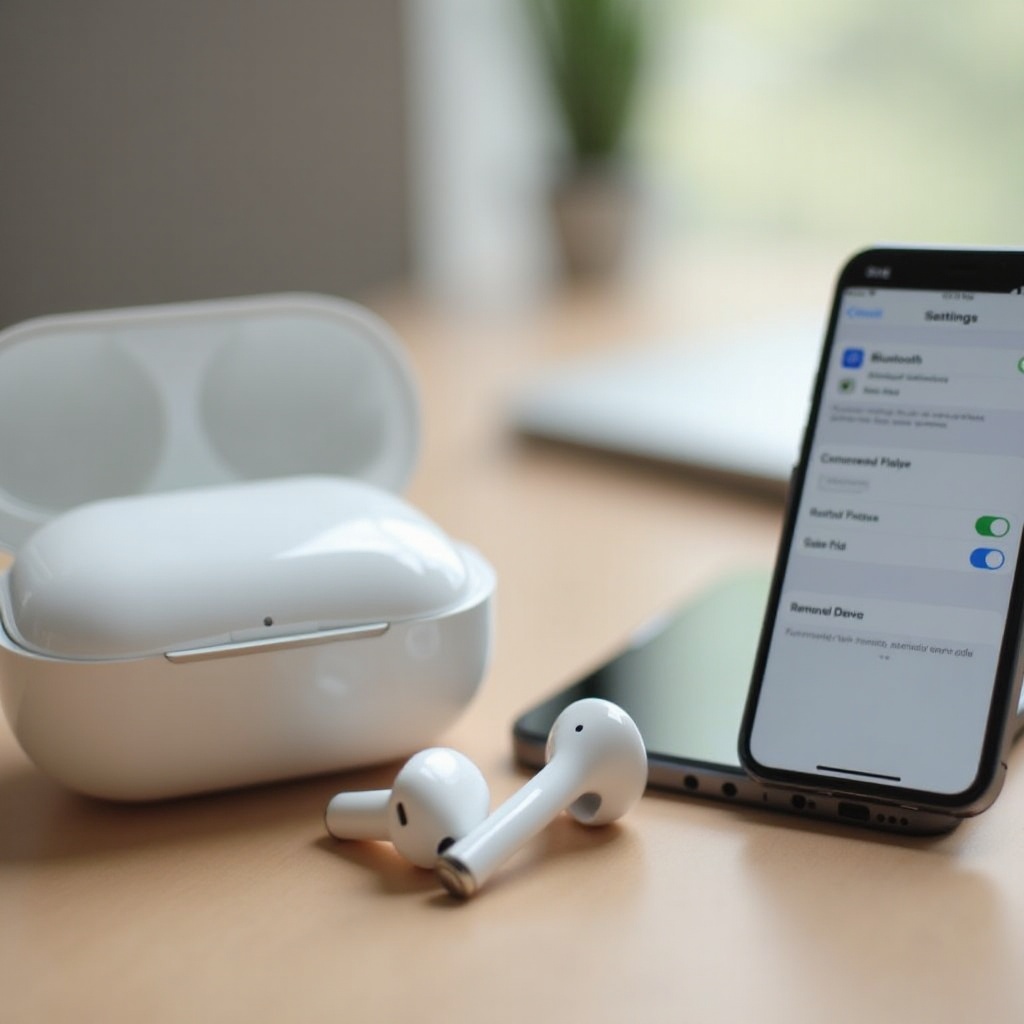
วิธีรีเซ็ต AirPods Max เป็นค่าโรงงาน
AirPods Max ใช้ปุ่มบนตัวหูฟังเพื่อรีเซ็ตแทนที่จะมีปุ่มเล็กๆ บนเคสชาร์จ คุณสามารถลองรีเซ็ตแบบนุ่มนวล (soft reset) ก่อน แล้วค่อยทำการรีเซ็ตเป็นค่าโรงงานเต็มรูปแบบหากปัญหายังอยู่
รีเซ็ตแบบนุ่มนวลเทียบกับรีเซ็ตเป็นค่าโรงงานบน AirPods Max
คุณมีตัวเลือกการรีเซ็ตสองแบบ:
- รีเซ็ตแบบนุ่มนวล (Soft reset): เป็นการรีสตาร์ทหูฟังและล้างความผิดพลาดชั่วคราว แต่จะเก็บการจับคู่ Bluetooth และการตั้งค่าไว้
- รีเซ็ตเป็นค่าโรงงาน: ลบการจับคู่และการตั้งค่าทั้งหมด เหมือนเพิ่งได้ AirPods Max ใหม่
หากพบเพียงบั๊กเล็กๆ เช่นเสียงสะดุดสั้นๆ หรือการเชื่อมต่อหลุดชั่วครู่ ให้ลองรีเซ็ตแบบนุ่มนวลก่อน หากยังมีปัญหาการจับคู่หรือปัญหาเสียงร้ายแรง ให้ทำการรีเซ็ตเป็นค่าโรงงาน
ขั้นตอน: ใช้ Digital Crown และปุ่ม Noise Control
วิธีรีเซ็ตแบบนุ่มนวลบน AirPods Max:
- กดปุ่ม Noise Control และ Digital Crown พร้อมกันค้างไว้
- กดค้างประมาณ 10 วินาที
- ปล่อยเมื่อไฟ LED ใกล้พอร์ตชาร์จกะพริบสีเหลืองอำพัน
วิธีรีเซ็ตเป็นค่าโรงงานเต็มรูปแบบ:
- ตรวจสอบให้แน่ใจว่า AirPods Max มีแบตเตอรี่เพียงพอ
- กดปุ่ม Noise Control และ Digital Crown พร้อมกันค้างไว้
- กดค้างประมาณ 15 วินาที
- ปล่อยเมื่อไฟ LED กระพริบสีเหลืองอำพันแล้วเปลี่ยนเป็นไฟสีขาวที่กระพริบ
ไฟสีขาวหมายความว่า AirPods Max ถูกรีเซ็ตแล้วและอยู่ในโหมดจับคู่
จับคู่ AirPods Max ใหม่กับ iPhone, iPad และ Mac
เพื่อเชื่อมต่อ AirPods Max กับ iPhone หรือ iPad อีกครั้ง:
- ถือ AirPods Max ไว้ใกล้อุปกรณ์ของคุณ
- รอให้แอนิเมชันการตั้งค่าปรากฏบนหน้าจอ
- แตะ เชื่อมต่อ แล้วทำตามคำแนะนำ
เพื่อเชื่อมต่อกับ Mac:
- เปิด การตั้งค่าในระบบ > Bluetooth
- ใส่ AirPods Max ในโหมดจับคู่ใหม่อีกครั้งหากจำเป็น (กด Noise Control + Digital Crown จนไฟสีขาวกะพริบ)
- คลิกชื่อ AirPods Max จากรายชื่ออุปกรณ์ใกล้เคียง
รีเซ็ตเพื่อใช้งานกับ Android, Windows และทีวี
เพื่อใช้ AirPods Max กับอุปกรณ์ที่ไม่ใช่ของ Apple:
- เปิดโหมดจับคู่โดยกดปุ่ม Noise Control และ Digital Crown จนไฟ LED กระพริบสีขาว
- เปิดการตั้งค่า Bluetooth บนโทรศัพท์ Android, พีซี Windows หรือสมาร์ททีวีของคุณ
- เลือก AirPods Max จากรายชื่ออุปกรณ์ที่พร้อมจับคู่
คุณจะสูญเสียฟีเจอร์เฉพาะของ Apple บางอย่าง เช่นการสลับอัตโนมัติระหว่างอุปกรณ์ Apple และการควบคุม Spatial Audio เต็มรูปแบบ แต่การเชื่อมต่อควรสะอาดและเสถียรหลังจากรีเซ็ตอย่างถูกต้อง
บางครั้งคุณจำเป็นต้องรีเซ็ต AirPods เมื่อไม่มี iPhone หรือ iPad เครื่องเดิมที่เคยจับคู่แล้ว ส่วนต่อไปจะอธิบายวิธีจัดการสถานการณ์เช่นนี้
การรีเซ็ต AirPods โดยไม่ใช้อุปกรณ์ iPhone หรือ iPad เดิม
หากคุณซื้อ AirPods มือสอง เปลี่ยนโทรศัพท์ หรือไม่มีอุปกรณ์ที่เคยตั้งค่า AirPods ไว้อีกต่อไป คุณยังสามารถรีเซ็ตและใช้งานได้อยู่ โดยอาศัยปุ่มฮาร์ดแวร์และเชื่อมต่อกับอุปกรณ์ปัจจุบันของคุณ
ใช้เฉพาะเคสชาร์จในการรีเซ็ต
สำหรับ AirPods และ AirPods Pro คุณสามารถรีเซ็ตได้โดยใช้แค่เคสชาร์จ:
- ใส่หูฟังทั้งสองข้างลงในเคสชาร์จและเปิดฝา
- กดปุ่มตั้งค่าที่ด้านหลังเคสค้างไว้
- กดค้างประมาณ 15 วินาที
- ปล่อยเมื่อไฟสถานะกระพริบสีเหลืองอำพันแล้วเปลี่ยนเป็นไฟสีขาวที่กระพริบ
วิธีนี้ใช้ได้แม้ AirPods เคยเชื่อมต่อกับอุปกรณ์อื่นมาก่อน ตราบใดที่ยังไม่ได้ถูกล็อกด้วย Apple ID ของผู้อื่นในเครือข่าย Find My
เชื่อมต่อกับอุปกรณ์ Apple เครื่องใหม่
หลังรีเซ็ตแล้ว คุณสามารถจับคู่กับ iPhone หรือ iPad ปัจจุบันของคุณได้:
- ในขณะที่ฝาเคสเปิดอยู่และไฟสถานะกระพริบสีขาว ให้ถือเคสไว้ใกล้อุปกรณ์ของคุณ
- รอให้การ์ดตั้งค่าปรากฏบนหน้าจอ
- แตะ เชื่อมต่อ แล้วทำตามขั้นตอน
หากการ์ดไม่แสดง ให้เปิด การตั้งค่า > Bluetooth และเลือก AirPods จากรายชื่ออุปกรณ์
การใช้ AirPods ที่รีเซ็ตแล้วกับ Android และแล็ปท็อป Windows
เพื่อใช้ AirPods ที่รีเซ็ตแล้วกับ Android หรือ Windows:
- ใส่ AirPods ในโหมดจับคู่ โดยให้ไฟสถานะกระพริบสีขาว
- บน Android ไปที่ การตั้งค่า > Bluetooth แล้วแตะ จับคู่กับอุปกรณ์ใหม่ จากนั้นเลือก AirPods ของคุณ
- บน Windows เปิด การตั้งค่า > Bluetooth และอุปกรณ์ คลิก เพิ่มอุปกรณ์ เลือก Bluetooth แล้วเลือก AirPods ของคุณจากรายชื่อ
ส่วนใหญ่ปัญหาการเชื่อมต่อและปัญหาเสียงจะถูกแก้ไขหลังจากรีเซ็ตและจับคู่ใหม่อย่างถูกต้อง หากปัญหายังอยู่ คุณอาจกำลังเจอปัญหาเฟิร์มแวร์หรือฮาร์ดแวร์ที่ลึกกว่า
การแก้ปัญหาเมื่อการรีเซ็ตเป็นค่าโรงงานไม่ช่วย
บางครั้งการรีเซ็ตเป็นค่าโรงงานอาจไม่สามารถแก้ปัญหาได้ทั้งหมด หรือคุณไม่สามารถทำให้การรีเซ็ตเสร็จสมบูรณ์เลย ในกรณีเหล่านั้น การตรวจสอบเพิ่มเติมบางอย่างจะช่วยให้คุณตัดสินใจได้ว่าควรลองแก้เองต่อที่บ้านหรือควรติดต่อ Apple Support
กรณีที่ AirPod ข้างใดข้างหนึ่งไม่ถูกตรวจพบหรือไม่รีเซ็ต
หากมีเพียงหูฟังข้างเดียวที่ปรากฏในเมนู Bluetooth หรือชาร์จได้อย่างถูกต้อง ให้ลองทำตามนี้:
- ทำความสะอาดขั้วโลหะภายในเคสและบนหูฟังด้วยผ้าแห้ง
- ตรวจสอบให้แน่ใจว่าหูฟังทั้งสองข้างวางในเคสอย่างถูกต้องและฝาปิดสนิท
- ชาร์จเคสและ AirPods อย่างน้อย 30 นาที
- ลองรีเซ็ตใหม่อีกครั้งโดยใส่หูฟังทั้งสองข้างในเคส
หากหูฟังข้างหนึ่งหายไปหรือชาร์จไม่เข้าเลย การรีเซ็ตอาจสำเร็จได้เพียงบางส่วนจนกว่าหูฟังทั้งสองจะอยู่ครบและถูกตรวจพบ
ไฟ LED ไม่ตอบสนองระหว่างรีเซ็ต
หากไฟสถานะที่เคสไม่กะพริบและดับสนิท แม้จะกดปุ่มตั้งค่าแล้วก็ตาม:
- ชาร์จเคสและ AirPods อย่างน้อย 30 นาที
- ลองใช้สาย Lightning หรืออะแดปเตอร์จ่ายไฟอีกเส้นหนึ่ง
- ตรวจสอบพอร์ตชาร์จว่ามีฝุ่นหรือความเสียหายหรือไม่
ไฟไม่ติดเลย มักบ่งชี้ว่ามีปัญหาฮาร์ดแวร์หรือแบตเตอรี่เคสเสีย มากกว่าจะเป็นปัญหาซอฟต์แวร์ที่จะแก้ได้ด้วยการรีเซ็ต
ปัญหาเฟิร์มแวร์ที่ยังอยู่หลังรีเซ็ต
การรีเซ็ตเป็นค่าโรงงานจะไม่ลดเวอร์ชันเฟิร์มแวร์ลง หากเฟิร์มแวร์รุ่นใหม่ทำให้เกิดบั๊กขึ้น คุณไม่สามารถลบเวอร์ชันนั้นเองได้ สิ่งที่คุณทำได้คือ:
- เก็บ AirPods ของคุณไว้ในเคสและเสียบชาร์จ
- วางเคสไว้ใกล้ iPhone หรือ iPad ที่เปิด Wi‑Fi
- ตรวจสอบให้แน่ใจว่า iPhone หรือ iPad ใช้ iOS หรือ iPadOS เวอร์ชันล่าสุด
เฟิร์มแวร์ AirPods จะอัปเดตอัตโนมัติเมื่อเงื่อนไขเหล่านี้ครบ อัปเดตรุ่นถัดไปอาจแก้ไขปัญหาที่พบได้
ควรติดต่อ Apple Support หรือไป Apple Store เมื่อไร
หากยังพบปัญหาใหญ่หลังจากรีเซ็ตและตั้งค่าใหม่อย่างสมบูรณ์ เช่น:
- ไม่มีเสียงจากข้างใดข้างหนึ่ง แม้จะทำความสะอาด ชาร์จ และรีเซ็ตแล้ว
- ชาร์จไม่เข้าและไม่มีไฟสถานะใดทำงานทั้งที่เคสหรือหูฟัง
- มีเสียงแตกหรือเสียงซ่าดังตลอด ไม่เปลี่ยนไปตามระดับเสียง
ก็ถึงเวลาติดต่อ Apple Support หรือไปยัง Apple Store หรือผู้ให้บริการที่ได้รับอนุญาต Apple สามารถตรวจสอบสถานะการรับประกันหรือ AppleCare+ ทดสอบฮาร์ดแวร์ และเสนอทางเลือกในการซ่อมหรือเปลี่ยนสินค้า
เมื่อ AirPods ของคุณกลับมาใช้งานได้แล้ว คุณควรเสียเวลาสักนิดเพื่อปรับแต่งการตั้งค่าให้เหมาะกับการใช้งานประจำวันมากที่สุด
การตั้งค่าหลังรีเซ็ต: ปรับ AirPods ของคุณให้เหมาะสม
หลังจากรีเซ็ตเป็นค่าโรงงาน AirPods จะทำตัวเหมือนของใหม่ นี่เป็นโอกาสดีที่จะปรับแต่งการทำงานให้ใช้งานทุกวันได้อย่างลื่นไหลและตรงกับความต้องการของคุณ
เปลี่ยนชื่อ AirPods เพื่อให้ง่ายต่อการจดจำ
หากคุณมีอุปกรณ์เสียงของ Apple หลายชิ้น หรืออยู่ร่วมกับคนที่ใช้ AirPods หลายคู่ การตั้งชื่อเฉพาะจะช่วยให้คุณจำคู่ของตัวเองได้ง่าย:
- เชื่อมต่อ AirPods กับ iPhone ของคุณ
- เปิด การตั้งค่า > Bluetooth
- แตะไอคอนข้อมูล (i) ข้างชื่อ AirPods
- แตะ ชื่อ แล้วพิมพ์ชื่อที่เข้าใจง่าย เช่น ‘AirPods Pro ของ Alex’
ชื่อที่ชัดเจนทำให้คุณเลือกอุปกรณ์ที่ถูกต้องได้ง่ายขึ้นในเมนู Bluetooth ที่มีอุปกรณ์เยอะๆ
ปรับแต่งการแตะ/การกดค้างเพื่อควบคุม
AirPods ให้คุณควบคุมการเล่นและโหมดเสียงได้โดยไม่ต้องแตะโทรศัพท์ หลังรีเซ็ต คุณควรกำหนดการทำงานเหล่านี้ใหม่
สำหรับ AirPods และ AirPods Pro:
- เชื่อมต่อ AirPods แล้วเปิด การตั้งค่า บน iPhone
- แตะชื่อ AirPods ของคุณที่ด้านบน หรือใช้ไอคอนข้อมูล (i) ในเมนู Bluetooth
- ใต้หัวข้อการควบคุม เลือกว่าการแตะสองครั้งหรือการกดควรทำอะไร:
- เล่นหรือหยุดชั่วคราว
- ข้ามเพลงไปข้างหน้าหรือย้อนกลับ
- สลับระหว่าง ANC และ Transparency ในรุ่น Pro
- เรียก Siri หากคุณใช้คำสั่งเสียงบ่อย
สำหรับ AirPods Max คุณสามารถปรับการทำงานของ Digital Crown สำหรับควบคุมเสียง และปุ่ม Noise Control ว่าจะให้สลับโหมดอะไรบ้าง
ตั้งค่า Spatial Audio และการติดตามทิศทางศีรษะ
หาก AirPods ของคุณรองรับ Spatial Audio คุณสามารถเปิดใช้และปรับแต่งหลังรีเซ็ตได้:
- เปิด การตั้งค่า > AirPods ขณะที่ AirPods เชื่อมต่ออยู่
- มองหาตัวเลือก Spatial Audio หรือ Head Tracked Spatial Audio
- เปิดใช้งานและทำตามขั้นตอนปรับแต่งส่วนบุคคลบนหน้าจอ เช่น การสแกนใบหู
Spatial Audio ช่วยให้ภาพยนตร์ ซีรีส์ และเพลงที่รองรับรู้สึกสมจริงมากขึ้น โดยเฉพาะบน AirPods (รุ่นที่ 3), AirPods Pro และ AirPods Max
เปิดใช้ Find My และการสลับอัตโนมัติ
เพื่อช่วยลดโอกาสการทำ AirPods หาย ให้ตรวจสอบว่าเปิดใช้งาน Find My แล้ว:
- เปิดแอพ Find My และแตะแท็บ อุปกรณ์
- ตรวจสอบว่า AirPods ของคุณปรากฏในรายการ
เพื่อเปิดใช้การสลับอัตโนมัติระหว่างอุปกรณ์ Apple ที่รองรับ:
- เปิด การตั้งค่า > Bluetooth
- แตะไอคอนข้อมูล (i) ข้างชื่อ AirPods
- ใต้หัวข้อ เชื่อมต่อกับ iPhone เครื่องนี้ ให้เลือก อัตโนมัติ
เมื่อเปิดใช้แล้ว AirPods ของคุณสามารถสลับระหว่าง iPhone, iPad และ Mac ตามอุปกรณ์ที่กำลังเล่นเสียงอยู่
เมื่อ AirPods รีเซ็ตแล้ว ตั้งค่าเสร็จ และค้นหาได้ง่าย คุณก็สามารถโฟกัสไปที่การดูแลรักษาเพื่อไม่ให้ต้องคอยรีเซ็ตเป็นค่าโรงงานบ่อยๆ
เคล็ดลับหลีกเลี่ยงการรีเซ็ตบ่อยและยืดอายุการใช้งาน AirPods
หากคุณต้องรีเซ็ต AirPods ซ้ำแล้วซ้ำอีก นั่นอาจเป็นสัญญาณว่ามีปัญหาลึกกว่านั้นหรือมีนิสัยการดูแลรักษาไม่เหมาะสม ด้วยการใส่ใจเพียงเล็กน้อย คุณสามารถรักษาการทำงานให้ราบรื่นและยืดอายุ AirPods และแบตเตอรี่ได้
นิสัยการทำความสะอาดและการเก็บรักษาที่ถูกต้อง
ฮาร์ดแวร์ที่สะอาดมีส่วนสำคัญต่อการทำงานที่เชื่อถือได้:
- เช็ดหูฟังและเคสด้วยผ้าแห้งปราศจากขุยหลังใช้งานหนัก
- เอาขี้หูและฝุ่นออกจากตะแกรงลำโพงและไมโครโฟนอย่างเบามือด้วยแปรงนุ่ม
- หลีกเลี่ยงน้ำ สเปรย์ทำความสะอาด หรือสเปรย์ลม ที่อาจพาความชื้นและฝุ่นเข้าไปลึกกว่าเดิม
- เก็บ AirPods ไว้ในเคสเสมอเมื่อไม่ใช้งานเพื่อป้องกันฝุ่นและความเสียหาย
การทำความสะอาดและการเก็บรักษาที่ดีช่วยลดโอกาสเสียงอู้อี้ ปัญหาการชาร์จ และปัญหาขั้วสัมผัส
การชาร์จอย่างชาญฉลาดเพื่อปกป้องสุขภาพแบตเตอรี่
สุขภาพแบตเตอรี่มีผลมากต่อความเสถียรในการใช้งาน:
- อย่าทิ้ง AirPods หรือเคสไว้กลางแดดจัดหรือในรถที่ร้อนจัด
- ใช้สายชาร์จที่มีคุณภาพและอะแดปเตอร์ไฟที่เชื่อถือได้
- หลีกเลี่ยงการปล่อยให้แบตเตอรี่ในเคสหมดเกลี้ยงซ้ำบ่อยๆ พยายามชาร์จก่อนที่แบตจะหมด
แบตเตอรี่ที่มีสุขภาพดีช่วยลดการปิดเครื่องแบบสุ่มและการตัดการเชื่อมต่อที่อาจทำให้คุณต้องรีเซ็ตโดยไม่จำเป็น
ปกป้องเคสด้วยเคสครอบและอุปกรณ์เสริม
เคสซิลิโคนหรือเคสแข็งทั่วไปสามารถช่วยได้มาก:
- ลดความเสียหายจากการตก ขูดขีด และการกระแทก
- ช่วยกันฝุ่นและขุยออกจากพอร์ตชาร์จ
- ทำให้มองเห็นเคสได้ง่ายขึ้นในกระเป๋าหรือบนโต๊ะที่รก
เมื่อเคสและหูฟังได้รับแรงกระแทกน้อยลง ปัญหาต่างๆ ที่การรีเซ็ตซอฟต์แวร์แก้ไม่ได้ก็จะเกิดน้อยลงตามไปด้วย
อัปเดตเฟิร์มแวร์ให้ทันสมัยในปี 2024 และหลังจากนั้น
AirPods จะได้รับอัปเดตเฟิร์มแวร์ที่ช่วยเพิ่มความเสถียร แก้บั๊ก และปรับปรุงฟีเจอร์ การอัปเดตเหล่านี้จะติดตั้งอัตโนมัติเมื่อ:
- AirPods อยู่ในเคส
- เคสกำลังชาร์จ
- เคสอยู่ใกล้ iPhone หรือ iPad ที่เชื่อมต่อและเปิด Wi‑Fi
คุณไม่ต้องกดอะไรเพื่อสั่งให้อัปเดต เพียงใช้งาน AirPods เป็นประจำ รักษาให้อุปกรณ์ของคุณอัปเดต และชาร์จเคสใกล้ iPhone หรือ iPad เท่านี้ก็ช่วยลดโอกาสที่คุณจะต้องรีเซ็ตเป็นค่าโรงงานในอนาคต ด้วยการที่เฟิร์มแวร์ AirPods ทันสมัยอยู่เสมอ
สรุป
การรีเซ็ต AirPods เป็นค่าโรงงานเป็นหนึ่งในวิธีที่เร็วและได้ผลที่สุดในการแก้ปัญหาการเชื่อมต่อ การจับคู่ และปัญหาเสียงที่ดื้อด้าน โดยการเข้าใจว่าการรีเซ็ตทำอะไร เลือกเวลาที่เหมาะสมในการใช้ และปฏิบัติตามขั้นตอนที่ถูกต้องสำหรับ AirPods, AirPods Pro และ AirPods Max คุณสามารถเปลี่ยนประสบการณ์ที่น่าหงุดหงิดให้กลายเป็นการแก้ปัญหาที่ง่ายและคาดเดาได้
เตรียมอุปกรณ์ของคุณ ชาร์จ AirPods และทำความสะอาดฮาร์ดแวร์ก่อนรีเซ็ต จากนั้นใช้ปุ่มที่เคสหรือปุ่มบนหูฟังเพื่อเคลียร์การตั้งค่าภายในและจับคู่กับ iPhone, iPad, Mac หรือแม้แต่อุปกรณ์ที่ไม่ใช่ของ Apple อีกครั้ง หลังรีเซ็ตแล้ว ใช้เวลาเพียงไม่กี่นาทีในการปรับแต่งการควบคุม Spatial Audio การควบคุมเสียงรบกวน และการตั้งค่า Find My เพื่อให้การใช้งานทุกวันราบรื่นและเป็นแบบที่คุณต้องการ
หากปัญหายังคงอยู่หลังจากรีเซ็ตอย่างสะอาด ให้ตรวจสอบฮาร์ดแวร์ มองหาปัญหาเฟิร์มแวร์ และติดต่อ Apple Support เมื่อจำเป็น ด้วยเคล็ดลับการดูแลในคู่มือนี้ คุณสามารถรักษา AirPods ให้สะอาด ปลอดภัย และทันสมัยอยู่เสมอ ทำให้คุณใช้เวลาไปกับการเพลิดเพลินกับเพลง พอดแคสต์ และการโทร มากกว่าการตามหาคู่มือวิธีรีเซ็ต AirPods เป็นค่าโรงงานฉบับถัดไปอีกครั้ง</n
คำถามที่พบบ่อย
ฉันควรรีเซ็ตโรงงาน AirPods บ่อยแค่ไหน?
คุณไม่จำเป็นต้องรีเซ็ตโรงงาน AirPods เป็นประจำตามกำหนดเวลา ควรรีเซ็ตก็ต่อเมื่อพบปัญหาจริง ๆ เช่น การเชื่อมต่อล้มเหลว ข้อผิดพลาดในการจับคู่ สัญญาณเสียงผิดปกติอย่างรุนแรง หรือเมื่อคุณเตรียม AirPods ไว้สำหรับการขายต่อหรือมอบให้ผู้อื่น หาก AirPods ของคุณทำงานได้ตามปกติ การรีเซ็ตซ้ำ ๆ จะไม่ช่วยให้ประสิทธิภาพดีขึ้น และอาจทำให้ซ่อนปัญหาเชิงลึกของฮาร์ดแวร์หรือแบตเตอรี่ที่คุณควรแก้ไขแทน
การรีเซ็ตโรงงาน AirPods จะลบออกจาก Apple ID และ Find My ของฉันหรือไม่?
การรีเซ็ตโรงงานจะล้างการตั้งค่าภายในและการจับคู่บลูทูธของ AirPods แต่จะไม่ลบออกจาก Apple ID หรือเครือข่าย Find My ของคุณโดยอัตโนมัติ หากต้องการยกเลิกการเชื่อมโยงอย่างสมบูรณ์ ให้เปิดแอป Find My ไปที่แท็บอุปกรณ์ เลือก AirPods ของคุณ แล้วแตะ ‘Remove This Device’ และลืมอุปกรณ์จากการตั้งค่าบลูทูธของคุณด้วย ขั้นตอนนี้สำคัญเป็นพิเศษหากคุณวางแผนจะขายหรือมอบ AirPods ให้คนอื่น
ฉันสามารถรีเซ็ตโรงงาน AirPods ที่เคยใช้งานโดยคนอื่นมาก่อนได้หรือไม่?
ได้ คุณสามารถรีเซ็ตโรงงาน AirPods ที่ใช้แล้วได้ด้วยปุ่มบนเคส หรือสำหรับ AirPods Max ให้ใช้ปุ่มควบคุมบนตัวหูฟัง อย่างไรก็ตาม หากเจ้าของเดิมยังคงเชื่อมโยง AirPods ไว้กับ Apple ID ใน Find My ฟีเจอร์บางอย่างอาจถูกจำกัดจนกว่าพวกเขาจะลบอุปกรณ์ออกจากบัญชีของตน หากเป็นไปได้ ให้ขอให้เจ้าของเดิมลบ AirPods ออกจาก Apple ID และ Find My ก่อน หลังจากนั้นจึงรีเซ็ตโรงงานและจับคู่ใหม่ ก็จะทำให้ AirPods ทำงานเหมือนคู่ใหม่สำหรับคุณ