
meta title: AirPods párosítási mód útmutató: Csatlakozz gyorsan bármilyen eszközhöz
meta description: Válj profivá az AirPods párosítási mód használatában. Tanuld meg, hogyan csatlakoztasd az AirPods-ot iPhone-hoz, Androidhoz, Windowshoz, Machoz, tévékhez, és hogyan javítsd a párosítási hibákat egyértelmű, lépésről lépésre követhető útmutatóval.
title_en: AirPods párosítási mód útmutató: Csatlakozz gyorsan bármilyen eszközhöz
Bevezetés
Az AirPods használata akkor tűnik igazán erőfeszítés nélkülinek, amikor azonnal csatlakozik. Ez azonban csak akkor történik meg, ha tudod, hogyan kell helyesen használni a párosítási módot. Sokan csak találomra nyomkodják a Bluetooth-beállításokat, anélkül hogy értenék, mit jelent az a kis villogó fehér fény, vagy miért látják egyes eszközök az AirPods-ot, míg mások nem.
Előfordulhat, hogy elsőre gond nélkül párosítod az AirPods-ot az iPhone-oddal, aztán falba ütközöl, amikor munkahelyi laptophoz, Android telefonhoz vagy okostévéhez próbálod csatlakoztatni. Néha az AirPods egy régi eszközhöz ragad, nem jelenik meg a Bluetooth listában, vagy pont akkor bontja a kapcsolatot, amikor szükséged lenne rá.
Ezeknek a problémáknak a megoldásához kulcsfontosságú a párosítási mód egyértelmű megértése. Ha bármely AirPods modellen képes vagy elindítani a párosítási módot, és minden eszközön a megfelelő lépéseket követed, a csatlakozás kiszámíthatóvá és megismételhetővé válik.
Ez az útmutató elmagyarázza, mi az AirPods párosítási módja, miért fontos, és pontosan hogyan használd iPhone-on, iPaden, Macen, Androidon, Windowson, tévéken és más eszközökön. Azt is megtanulod, hogyan javítsd a párosítási hibákat, és hogyan tartsd stabilan a kapcsolatot, miközben egész nap eszközök között váltasz.
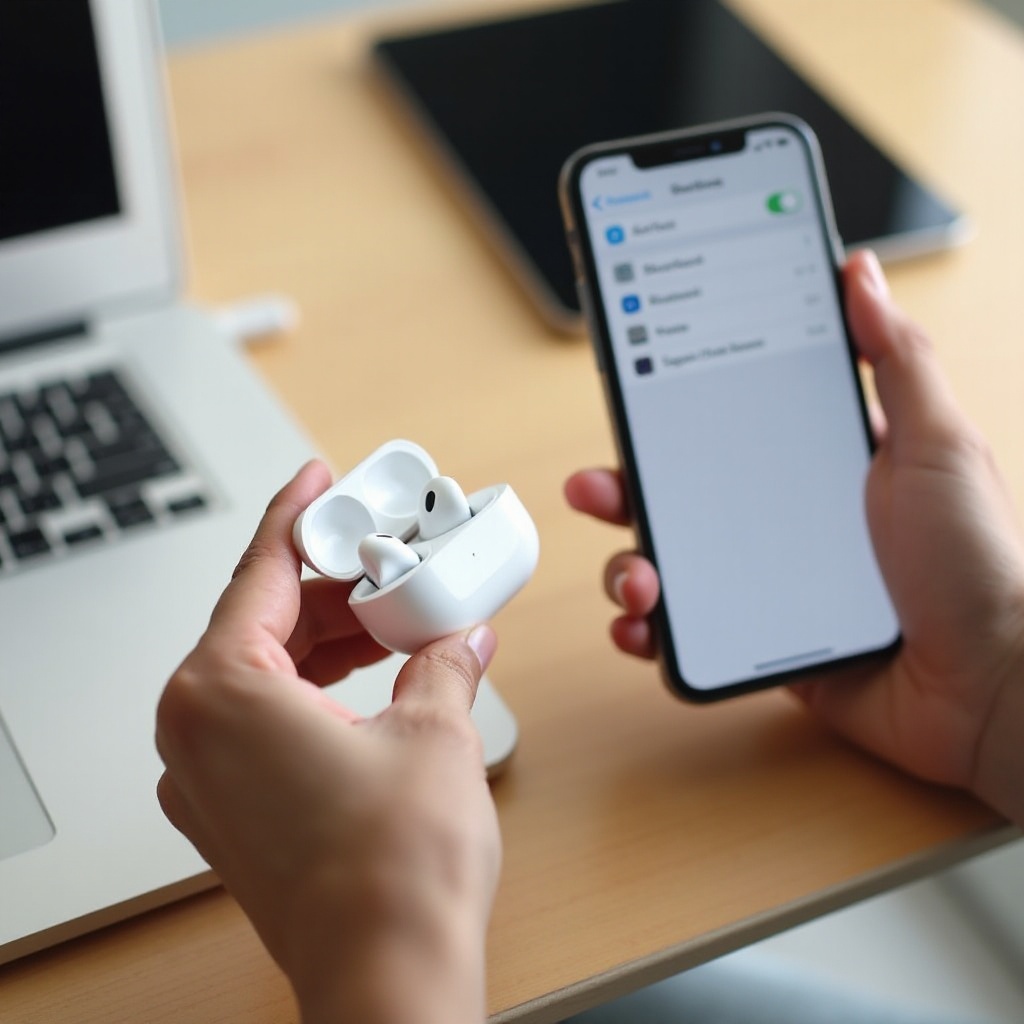
Mi az AirPods párosítási módja, és miért fontos
Az AirPods párosítási módja egy speciális Bluetooth-állapot, amely felfedezhetővé teszi az AirPods-odat. Amikor a párosítási mód aktív, az AirPods Bluetooth-jelet sugároz, hogy a telefonok, tabletek, számítógépek, tévék és más eszközök érzékelni tudják és csatlakozhassanak hozzá.
A párosítási módot az állapotjelző fényről ismerheted fel:
- A legtöbb AirPods és AirPods Pro tokon a LED fehéren villog.
- Az AirPods Max esetén egy kis LED villog fehéren a fülkagylón.
A villogó fehér fény azt jelzi, hogy az AirPods készen áll egy új Bluetooth-kapcsolatra. Miután kiválasztod az eszköz Bluetooth-menüjében, biztonságos kapcsolatot hoz létre, és elmenti ezt a párosítást a jövőbeni használathoz.
A párosítási mód több fontos okból is lényeges:
- Első beállítás
Amikor új AirPods-ot veszel ki a dobozból, a párosítási mód teszi lehetővé, hogy az iPhone vagy más eszköz felismerje, és végigvezessen a kezdeti beállításon. - Csatlakozás nem Apple-eszközökhöz
Az AirPods a háttérben szabványos Bluetooth-ot használ. A párosítási mód a híd, amely összeköti Android telefonokkal, Windows laptopokkal, okostévékkel és más, Apple-ökoszisztémán kívüli hardverrel. - Kapcsolati problémák javítása
Ha az AirPods nem csatlakozik, nem jelenik meg a Bluetooth-listában, vagy folyton megszakad a hang, a párosítási mód kényszerítése és az újracsatlakoztatás gyakran megoldja a gondot azáltal, hogy egy friss Bluetooth-kapcsolatot épít fel. - Párosítás több eszközzel
Az AirPods több eszközzel is párosítható, és később válthatsz közöttük. A párosítási mód teszi lehetővé, hogy minden eszköz megtanulja és elmentse az AirPods-profilodat.
Röviden: az AirPods párosítási módja minden megbízható kapcsolat kiindulópontja. Ha tudod, hogyan indítsd el minden modellen, te irányíthatod, mikor és hol csatlakozik az AirPods, ahelyett, hogy a véletlenre bíznád.
Mielőtt telefonokkal és számítógépekkel párosítanál, pontosan tudnod kell, hogyan tedd párosítási módba az egyes AirPods modelleket. Ez az alapja minden további lépésnek.
Hogyan tedd bármely AirPods modellt párosítási módba
A különböző AirPods modellek kicsit eltérő vezérlést használnak, de az alapmenet ugyanaz: nyomva tartasz egy gombot, amíg a fehér fény villogni nem kezd. A fény jelzi, hogy a párosítási mód aktív, és készen áll egy új kapcsolatra.
Mielőtt nekikezdesz, mindig ellenőrizd, hogy az AirPods és a tok kellően fel van-e töltve. Az alacsony töltöttség megakadályozhatja, hogy párosítási módba lépjenek, vagy hogy stabilan kapcsolódjanak.
Hogyan tedd párosítási módba az AirPods-ot (1–3. generáció)
A hagyományos AirPods (1., 2. és 3. generáció) a töltőtokon lévő gombot használja.
Kövesd ezeket a lépéseket:
- Helyezd mindkét AirPods fülest a töltőtokba.
- Csukd le a fedelet, és várj körülbelül 10 másodpercet, hogy a tokban resetelődjenek.
- Nyisd ki a fedelet, és tartsd nyitva.
- Nyomd meg és tartsd lenyomva a kis gombot a tok hátulján.
- Tartsd lenyomva, amíg a tok elején vagy belsejében lévő LED fehéren villogni nem kezd.
Amint meglátod a villogó fehér fényt, az AirPods párosítási módban van, és meg kell jelennie a közeli eszközök Bluetooth-listájában.
Hogyan tedd párosítási módba az AirPods Pro-t (1. és 2. generáció)
Az AirPods Pro szinte ugyanazokat a lépéseket használja, függetlenül attól, hogy első vagy második generációs.
Tedd a következőt:
- Tedd mindkét AirPods Pro fülest a töltőtokba.
- Csukd le a fedelet körülbelül 10 másodpercre, hogy a kapcsolat visszaálljon.
- Nyisd ki a fedelet, és tartsd nyitva.
- Nyomd meg és tartsd lenyomva a beállítás gombot a tok hátulján.
- Engedd fel a gombot, amikor az állapotjelző fény fehéren villogni kezd.
A tok típusától függően a fény lehet az elején vagy a belsejében. A villogó fehér fény azt jelenti, hogy a párosítási mód aktív, és az AirPods Pro készen áll a csatlakozásra bármely kompatibilis eszközzel.
Hogyan tedd párosítási módba az AirPods Max-et
Az AirPods Max nem a megszokott töltőtok-gombot használja. Ehelyett a vezérlők a jobb fülkagylón találhatók.
Használd ezt az eljárást:
- Ellenőrizd, hogy az AirPods Max megfelelő töltöttséggel rendelkezik-e.
- Keresd meg a Zajvezérlés gombot a jobb fülkagyló tetején.
- Nyomd meg és tartsd lenyomva a Zajvezérlés gombot.
- Figyeld a kis LED-et a fülkagyló aljánál.
- Engedd fel a gombot, amikor a LED fehéren villogni kezd.
Amint a fény fehéren villog, az AirPods Max párosítási módban van, és felfedezhető a telefonok, tabletek, laptopok és tévék Bluetooth-menüiben.
Most, hogy megbízhatóan párosítási módba tudod tenni bármelyik AirPods modellt, ideje megnézni, hogyan működik ez Apple-eszközökkel, ahol a legsimább élményt és extra funkciókat kapod.
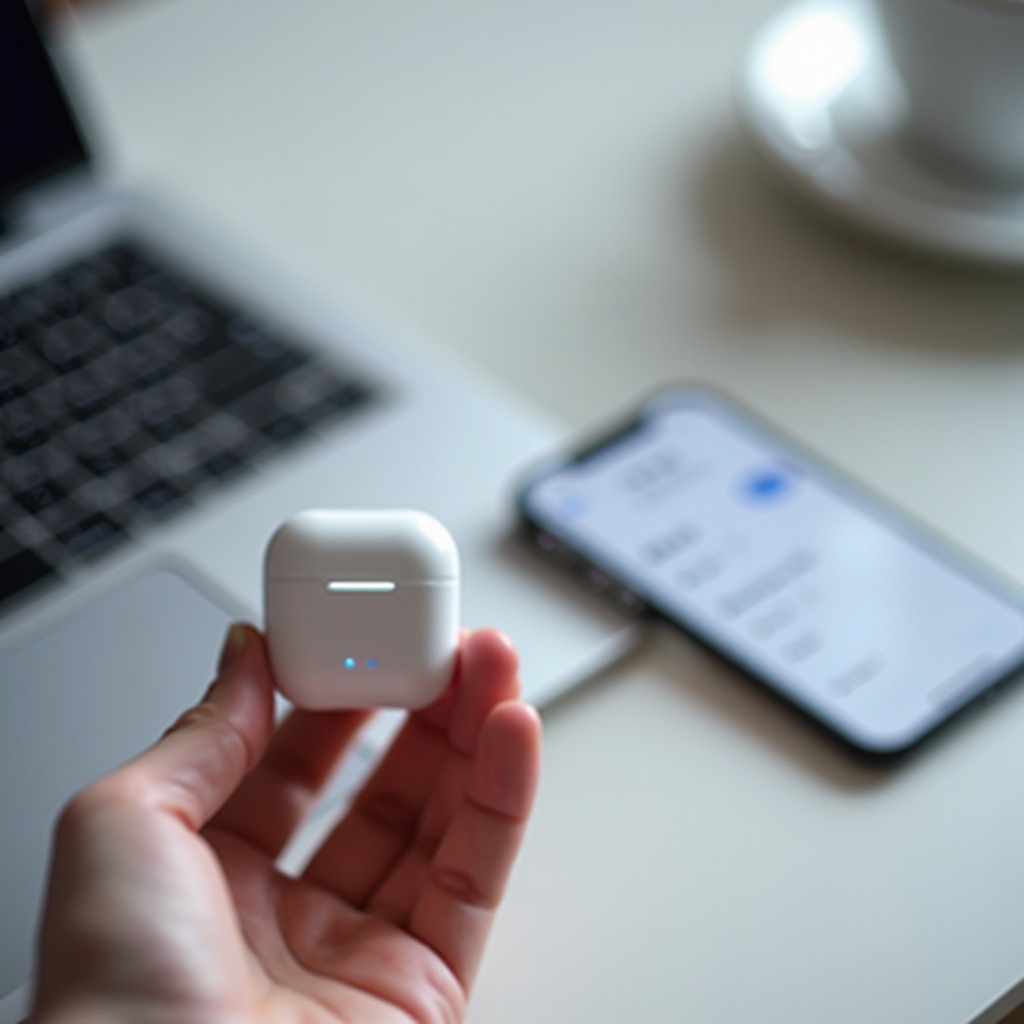
Hogyan használd az AirPods párosítási módot Apple-eszközökkel
Az AirPods úgy lett tervezve, hogy iPhone-nal, iPaddel és Mackel működjön a legjobban. Ha az AirPods-ot egy, az Apple ID-ddel bejelentkezett Apple-eszközhöz párosítod, az iCloud megosztja ezt a kapcsolatot a többi Apple-eszközöddel. Így könnyebb váltani telefon, tablet és laptop között anélkül, hogy minden alkalommal végig kellene csinálni a teljes párosítási folyamatot.
Még ezekkel az okos funkciókkal is a párosítási módra támaszkodsz az első beállításkor, a kézi párosításkor és a hibás kapcsolatok javításakor. Így használd az AirPods párosítási módot az Apple hardvereken.
AirPods párosítása iPhone-nal 2024-ben
Az újabb iOS-verziókon az AirPods iPhone-hoz párosítása általában automatikusnak érződik.
Próbáld meg ezt az első beállítást:
- Oldd fel az iPhone-od, és maradj a Főképernyőn.
- Helyezd az AirPods-ot a tokba, és nyisd ki a fedelet az iPhone mellett.
- Várj, amíg a beállítási animáció megjelenik a képernyő alján.
- Koppints a „Csatlakozás” gombra, és kövesd az utasításokat.
- AirPods Pro vagy 3. generáció esetén megjelenhetnek opciók zajszűrésre, térbeli hangzásra vagy fülilleszték-tesztre.
Ha az animáció nem jelenik meg:
- Tedd az AirPods-ot párosítási módba, amíg a fény fehéren nem villog.
- Nyisd meg a Beállítások > Bluetooth menüt az iPhone-on.
- Kapcsold be a Bluetooth-t, ha ki van kapcsolva.
- Keresd meg az AirPods-ot az „Egyéb eszközök” alatt, és koppints a nevére.
- Várj, amíg az állapot „Csatlakoztatva”-ra változik.
Miután az AirPods párosítva van az iPhone-oddal, könnyebb lesz csatlakoztatni az ugyanazzal az Apple ID-val használt iPadhez és Machoz is.
AirPods párosítása iPaddel és iPad Pro-val
Az iPaden a párosítás nagyon hasonlóan működik, mint az iPhone-on, így az élmény egységes marad.
Használd ezeket a lépéseket:
- Oldd fel az iPadet, és menj a Főképernyőre.
- Nyisd ki az AirPods tokját az iPad közelében.
- Koppints a „Csatlakozás” gombra, amikor a felugró ablak megjelenik.
Ha nem jelenik meg kérdés:
- Tedd az AirPods-ot párosítási módba, amíg a LED fehéren nem villog.
- Nyisd meg a Beállítások > Bluetooth menüt az iPaden.
- Kapcsold be a Bluetooth-t.
- Válaszd ki az AirPods-ot az „Egyéb eszközök” listából.
Párosítás után az iPhone és az iPad is használhatja ugyanazt az AirPods-ot. Engedheted az automatikus váltást, vagy kiválaszthatod, melyik eszközről szeretnéd vezérelni.
AirPods párosítása Mac-kel és MacBookkal
A Macen az AirPods automatikusan megjelenhet, ha a Mac ugyanazt az Apple ID-t használja, mint az iPhone-od. De néha kézzel kell párosítani, különösen munkahelyi vagy megosztott számítógépeken.
A párosítási mód használatához:
- Tedd az AirPods-ot párosítási módba, hogy a LED fehéren villogjon.
- Macen kattints az Apple menüre, és nyisd meg a Rendszerbeállításokat.
- Válaszd a Bluetooth menüpontot.
- Győződj meg róla, hogy a Bluetooth be van kapcsolva.
- Keresd meg az AirPods-ot a „Közeli eszközök” alatt, és kattints a Csatlakozás gombra.
- Várj, amíg az állapot „Csatlakoztatva”-ra vált.
Hogy a hang az AirPods-ra menjen:
- Kattints a hang ikonra a menüsorban.
- Válaszd ki kimeneti eszközként az AirPods-ot.
Ha az AirPods be van állítva az Apple-eszközeiden, erős alapod van. Sokan azonban nem Apple-eszközökkel is szeretnék használni az AirPods-ot. Itt válik még fontosabbá a párosítási mód, mivel ezek az eszközök nem használják az iCloud szinkronizálást.
Hogyan használd az AirPods párosítási módot nem Apple-eszközökkel
Az AirPods szabványos Bluetooth fejhallgatóként viselkedik, amikor Android telefonokhoz, Windows laptopokhoz, tabletekhez, okostévékhez és akár egyes játékkonzolokhoz csatlakoztatod. Elveszíthetsz néhány fejlett funkciót, például az automatikus fülérzékelést vagy a zökkenőmentes eszközváltást, de továbbra is jó hang- és hívásminőséget kapsz.
A lényeg, hogy először tedd az AirPods-ot párosítási módba, majd használd a nem Apple-eszköz Bluetooth-menüjét a csatlakozáshoz. Nézzük meg, hogyan működik ez a népszerű platformokon.
AirPods csatlakoztatása Android telefonokhoz és tabletekhez
A Samsung, Google, OnePlus és más gyártók Android-eszközei mind támogatják a Bluetooth-hangot, így az AirPods jól működik vezeték nélküli fülhallgatóként.
Kövesd ezeket a lépéseket:
- Tedd az AirPods-ot párosítási módba, amíg az állapotjelző fény fehéren villog.
- Android telefonon vagy tableten nyisd meg a Beállítások menüt.
- Koppints a Csatlakoztatott eszközök, Bluetooth vagy hasonló opcióra (a pontos név gyártónként és Android-felületenként változhat).
- Kapcsold be a Bluetooth-t, ha ki van kapcsolva.
- Koppints az Új eszköz párosítása vagy Eszköz hozzáadása opcióra.
- Várj, amíg az AirPods megjelenik az elérhető eszközök listájában.
- Koppints az AirPods nevére a párosítás indításához, és erősítsd meg a kérés esetén.
Csatlakozás után az AirPods az Android-eszközről fogja lejátszani a média- és híváshangot. A hangerőt a telefonról szabályozhatod, és használhatod az AirPods érintéses vezérlését a lejátszás, szüneteltetés és számváltás vezérlésére.
AirPods csatlakoztatása Windows laptopokhoz és PC-khez
A Windows 10 és Windows 11 is támogatja a Bluetooth fejhallgatókat, beleértve az AirPods-ot.
Használd ezt az eljárást:
- Tedd az AirPods-ot párosítási módba, hogy a fény fehéren villogjon.
- Windows-számítógépen nyisd meg a Beállítások menüt.
- Kattints a Bluetooth és eszközök menüpontra.
- Kapcsold be a Bluetooth-t.
- Kattints az Eszköz hozzáadása gombra, majd válaszd a Bluetooth lehetőséget.
- Várj, amíg az AirPods megjelenik, majd kattints a nevére.
- Kattints a Csatlakozás gombra, és várd meg a megerősítő üzenetet.
Annak ellenőrzéséhez, hogy a Windows az AirPods-ot használja hanghoz:
- Kattints jobb gombbal a hangszóró ikonra a tálcán.
- Válaszd a Hangbeállítások opciót.
- A „Kimenet” és „Bemenet” alatt válaszd ki az AirPods-ot hanghoz és mikrofonhoz.
AirPods csatlakoztatása okostévékhez, streaming eszközökhöz és konzolokhoz
Az AirPods támogatása tévéken és játékkonzolokon változó. Sok modern okostévé és streaming eszköz támogatja a Bluetooth-hangot, de a konzolok korlátozottabbak.
Okostévékhez és streaming eszközökhöz:
- Tedd az AirPods-ot párosítási módba, amíg a fény fehéren villog.
- Nyisd meg a tévé vagy streaming eszköz Beállítások menüjét.
- Menj a Bluetooth, Távirányító és tartozékok vagy hasonló menüpontra.
- Válaszd a Bluetooth eszköz hozzáadása vagy Új eszköz párosítása opciót.
- Válaszd ki az AirPods-ot a listából, amikor megjelenik.
Játékkonzolokhoz:
- A legtöbb PlayStation és Xbox konzol nem támogatja közvetlenül a szabványos Bluetooth-hangot.
- Lehet, hogy szükséged lesz egy Bluetooth-adóvevőre, amelyet a konzolba vagy a kontrollerbe kell csatlakoztatni.
- Tedd a transzmittert párosítási módba, és az AirPods-ot is párosítási módba.
- Várj, amíg az eszközök csatlakoznak egymáshoz.
Ha bármely platformon gondjaid vannak a csatlakozással, a probléma általában arra vezethető vissza, hogy a párosítási mód nem működik megfelelően, vagy egy régi Bluetooth-profil blokkolja az új kapcsolatot. Ez vezet a hibaelhárításhoz.
Az AirPods párosítási mód nem működik – hibaelhárítási útmutató
Még ha a helyes lépéseket követed is, előfordulhat, hogy az AirPods nem hajlandó párosítási módba lépni, nem jelenik meg a Bluetooth-listákban, vagy nem csatlakozik, miután rákattintasz. Jó hír, hogy ezek a hibák gyakran egyszerűen javíthatók.
Kezzd a leggyakoribb párosítási problémákkal, és haladj végig rajtuk egyenként.
Az AirPods nem lép párosítási módba
Ha az állapotjelző fény soha nem villog fehéren, a párosítási mód nem indult el megfelelően.
Próbáld meg ezeket az ellenőrzéseket:
- Töltsd fel az AirPods-ot és a tokot
Tedd az AirPods-ot a tokba, és csatlakoztasd áramforráshoz. Hagyd tölteni legalább 20 percig. Az alacsony töltöttség megakadályozhatja, hogy a tok elindítsa a párosítási módot. - Tartsd lenyomva elég hosszú ideig
AirPods és AirPods Pro esetén tartsd lenyomva a beállítás gombot 10–15 másodpercig. AirPods Max esetén ugyanennyi ideig tartsd lenyomva a Zajvezérlés gombot. Figyeld közelről, mikor változik a fény. - Tisztítsd meg a tok érintkezőit
Ha töltőtokot használsz, a por vagy törmelék az érintkezőkön megakadályozhatja, hogy a tok felismerje az AirPods-ot. Finoman tisztítsd ki a tok belsejét egy száraz, puha ronggyal, és kerüld a folyadékokat.
Ha ezek után sem kapsz villogó fehér fényt, teljes visszaállításra vagy szakszervizre lehet szükség, amelyet hamarosan ismertetünk.
Az AirPods nem jelenik meg a Bluetooth eszközök között
Előfordul, hogy az AirPods párosítási módban van, de az a készülék, amelyhez csatlakoztatni szeretnéd, nem látja a Bluetooth-listájában.
Haladj végig ezen a sorrenden:
- Bluetooth ki- és bekapcsolása
Kapcsold ki a Bluetooth-t a telefonon, tableten vagy számítógépen, várj pár másodpercet, majd kapcsold vissza. - Menj közelebb
Maradj néhány lépésnyire az eszköztől tiszta rálátással. Falak, fém és más akadályok gyengíthetik a jelet. - Régi kapcsolatok törlése
Nyisd meg az eszköz Bluetooth-beállításait. Ha az AirPods ismert eszközként szerepel, koppints vagy kattints rá, és válaszd a „Felejtés”, „Eltávolítás” vagy „Leválasztás” opciót. A régi profilok blokkolhatják az új párosítási kísérleteket. - Indítsd újra az eszközt
Indítsd újra a telefont, tabletet, számítógépet vagy tévét, majd próbáld újra a párosítást, miközben az AirPods párosítási módban van.
Ha a probléma továbbra is fennáll, előfordulhat, hogy az AirPods-nak magának van szüksége resetre, hogy törölje a memóriáját, és tiszta lappal induljon.
AirPods visszaállítása és párosítás elölről
A teljes visszaállítás törli az AirPods Bluetooth-beállításait, és gyakran megoldja a makacs párosítási és kapcsolati hibákat.
AirPods és AirPods Pro visszaállítása:
- Tedd mindkét AirPods fülest a töltőtokba, és hagyd a fedelet nyitva.
- Fő eszközödön (pl. iPhone-on) menj a Beállítások > Bluetooth menübe, és koppints az AirPods melletti „i” ikonra.
- Koppints az „Eszköz elfelejtése” opcióra, és erősítsd meg.
- Nyomd meg és tartsd lenyomva a beállítás gombot a tok hátulján kb. 15 másodpercig.
- Figyeld a LED-et: először borostyánsárgán fog villogni, majd fehérre vált.
- Engedd fel a gombot, amikor a fény fehéren villog. A párosítási mód most aktív.
AirPods Max visszaállítása:
- Távolítsd el az AirPods Max-et az eszközeid Bluetooth-beállításaiból.
- AirPods Max-en nyomd meg és tartsd lenyomva egyszerre a Zajvezérlés gombot és a Digitális koronát.
- Tartsd nyomva, amíg a fülkagylón lévő LED borostyánsárgán, majd fehéren kezd villogni.
- Engedd fel mindkét gombot a reset befejezéséhez és a párosítási módba lépéshez.
A visszaállítás után az AirPods úgy viselkedik, mint egy új eszköz. Követheted a korábban ismertetett lépéseket, hogy újra párosítsd Apple- és nem Apple-eszközeiddel.
Miután az AirPods megbízhatóan csatlakozik, a kapcsolat stabilan tartására és az eszközök közötti egyszerű váltásra koncentrálhatsz.
Pro tipp: stabil kapcsolat és egyszerű eszközváltás
A tiszta párosítási folyamat csak az első lépés; a mindennapi zökkenőmentes használat a kapcsolat stabilitásától és az okos váltástól is függ. Néhány egyszerű szokás jelentősen csökkentheti a megszakadásokat, és könnyebbé teheti az eszközök közötti váltást.
Ezek a tippek segítenek a legtöbbet kihozni az AirPods párosítási módból és Bluetooth-kapcsolataidból.
Kerüld a Bluetooth-zavarokat és hatótáv problémákat
A Bluetooth-nak valódi fizikai korlátai vannak. A jel erőssége távolsággal és akadályokkal csökken.
Tartsd szem előtt ezeket:
- Maradj körülbelül 10 méteren (kb. 30 lábon) belül a legjobb eredmény érdekében.
- Kerüld, hogy vastag falak, nagy fém tárgyak vagy nagy háztartási gépek legyenek közted és az eszköz között.
- Ha zsúfolt helyeken gyakoriak a kihagyások, menj közelebb a telefonhoz vagy laptophoz.
- Ha úgy tűnik, hogy más vezeték nélküli eszközök – például régebbi routerek vagy Bluetooth hangszórók – zavart okoznak, tartsd őket egy kicsit távolabb.
A jobb jel erősebb kapcsolatot jelent, kevesebb késéssel és szakadozással, különösen, ha mozgás közben hallgatsz valamit.
Automatikus váltás használata Apple-eszközök között
Az Apple-felhasználók egyik leghasznosabb funkciója az automatikus eszközváltás. Ha be van állítva, az AirPods képes váltani az iPhone, iPad és Mac között attól függően, hol indul el a hang.
Hogy az automatikus váltás jól működjön:
- iPhone-on menj a Beállítások > Bluetooth menübe, koppints az AirPods melletti „i” ikonra, és állítsd a „Csatlakozás ehhez az iPhone-hoz” opciót „Automatikusan”-ra, ha ezt a funkciót szeretnéd.
- Ismételd meg ugyanezt az iPaden: Beállítások > Bluetooth > koppints az „i”-re > válaszd az Automatikusan lehetőséget.
- Macen nyisd meg a Rendszerbeállítások > Bluetooth menüt, kattints az AirPods melletti „i” ikonra vagy opciókra, és válaszd az automatikus csatlakozást, ha elérhető.
- Ha az automatikus váltás zavaró, amikor több eszközt használsz egyszerre, állítsd az opciót „Amikor legutóbb ehhez az iPhone-hoz csatlakozott” (vagy iPad/Mac) értékre azon az eszközön, amelyen inkább manuális irányítást szeretnél.
Ezek a beállítások segítenek egyensúlyt találni a kényelem és az irányítás között, így az AirPods ott csatlakozik, ahol számítasz rá.
Legjobb gyakorlatok akkumulátorhoz és firmware-frissítésekhez
Az akkumulátor szintje és a szoftververziók is befolyásolják, mennyire jól csatlakozik és marad csatlakoztatva az AirPods.
Kövesd ezeket a bevált módszereket:
- Tartsd az AirPods-ot feltöltve
A nagyon alacsony töltöttség az AirPods-ban vagy a tokban kapcsolati hibákat, véletlenszerű bontásokat vagy párosítási problémákat okozhat. - Töltsd rendszeresen a tokot
A tok működteti a párosítási módot, és kezeli a visszaállításokat. Ha a tok majdnem lemerült, a párosítási mód nem biztos, hogy megfelelően működik. - Frissítsd az eszközeidet
Használj friss iOS, iPadOS, macOS, Android vagy Windows verziókat a jobb Bluetooth-támogatás és hibajavítás érdekében. - Engedélyezd az AirPods firmware-frissítéseket
Ha az AirPods a tokban van egy iPhone vagy iPad közelében, amely Wi-Fi kapcsolattal és elegendő akkumulátorral rendelkezik, a firmware a háttérben frissül. Az új firmware gyakran javítja a teljesítményt és a kompatibilitást.
Ha az AirPods párosítási módját okosan használod, jó akkumulátorszokásokkal, friss szoftverrel és megfelelő Bluetooth-beállításokkal kombinálva, stabil, problémamentes vezeték nélküli hangélményt biztosíthatsz magadnak.
Összegzés
Az AirPods párosítási módja minden sikeres kapcsolat kiindulópontja. Ha megérted, hogyan idézd elő a villogó fehér fényt bármely AirPods modellen, irányítást szerzel afelett, hogyan és hol csatlakozik az AirPods.
Meglátthattad, hogyan működik a párosítási mód alapvető szinten, hogyan lehet AirPods-ot, AirPods Pro-t és AirPods Max-et párosítási módba tenni, és hogyan párosíthatod őket iPhone-nal, iPaddel és Mackel a legsimább élmény érdekében. Azt is megtanultad, hogyan kezeld az AirPods-ot szabványos Bluetooth fejhallgatóként Androidon, Windowson, okostévéken és egyes konzolokon.
Ha problémákba ütközöl, most már vannak egyértelmű hibaelhárítási lépéseid: töltsd fel az AirPods-ot és a tokot, ellenőrizd a gombot, töröld a régi Bluetooth-bejegyzéseket, indítsd újra az eszközöket, és szükség esetén állítsd vissza az AirPods-ot. Ezekkel az eszközökkel a legtöbb párosítási probléma gyorsan megoldható, a hosszú bosszankodás helyett.
Használd ezt az útmutatót referenciaként, valahányszor új eszközt adsz hozzá, vagy kapcsolatproblémákat észlelsz. Néhány másodperc, amit az AirPods párosítási módba helyezésére és a megfelelő lépések követésére szánsz, elég lehet ahhoz, hogy bármikor helyreállítsd a tiszta, vezeték nélküli hangot, bárhol is szeretnél hallgatni.
Gyakran Isztelt Kérdések
Miért nem lépnek az AirPods-jaim párosítási módba, még a gomb megnyomása után sem?
Ha az AirPods nem lép párosítási módba, a leggyakoribb okok az alacsony töltöttség, a koszos vagy hibás töltőtok, illetve hogy nem tartja lenyomva elég hosszú ideig a gombot. Először tegye az AirPods fülhallgatókat a tokba, csatlakoztassa a tokot áramforráshoz, és töltse legalább 20 percig. Ezután nyissa ki a fedelet, és tartsa lenyomva a beállítási gombot (vagy az AirPods Max esetén a zajszabályozó gombot) 10–15 másodpercig, amíg a LED fény megváltozik. Ha a fény soha nem villog fehéren, finoman tisztítsa meg a tok érintkezőit és a gombot egy száraz, puha ruhával. Ha a párosítási mód egy teljes visszaállítás után sem indul el, vegye fel a kapcsolatot az Apple Támogatással, mivel hardverhiba lehet a tokkal vagy a fülhallgatókkal.
Használhatom az AirPods párosítási módot, hogy egyszerre két eszközhöz csatlakozzak?
Az AirPods párosítási mód lehetővé teszi, hogy idővel több eszközhöz csatlakozzon, de egyszerre csak egy eszközről tudnak hangot lejátszani. Az AirPods párosítható több telefonnal, táblagéppel, számítógéppel és TV-vel, és megjegyzi mindegyik eszközt. Ezután átválthat a kapcsolatok között úgy, hogy kiválasztja az AirPods-ot annak az eszköznek a Bluetooth- vagy hangkimeneti menüjében, amelyet használni szeretne. Apple eszközökön az automatikus váltás átteheti a kapcsolatot iPhone-ról iPadre vagy Macre, amikor elindul a hanglejátszás. Ugyanakkor nem használhatja a párosítási módot arra, hogy ugyanazzal az AirPods párral egyszerre két külön forrást hallgasson.
Honnan tudom, hogy az AirPods párosítási módban van, és készen áll a csatlakozásra?
Az állapotjelző fény alapján tudhatja, hogy az AirPods párosítási módban van-e. Az AirPods és AirPods Pro esetén a tokon vagy a tok belsejében lévő LED fehér fénnyel villog, amikor a párosítási mód aktív. Az AirPods Max esetén a fülkagylón lévő kis LED villog fehéren. Az állandó vagy borostyánsárga fény azt jelenti, hogy nincsenek párosítási módban. Amint meglátja a villogó fehér fényt, nyissa meg a Bluetooth-beállításokat a telefonján, táblagépén, számítógépén vagy TV-jén, és keresse meg az AirPods-ot az elérhető eszközök listájában. Amikor megérinti vagy rákattint a nevükre, és az állapot „csatlakozott”-ra változik, a párosítási mód véget ér, és egy normál Bluetooth-kapcsolat indul el.