
Bevezetés
A Logitech Unifying vevője segít több vezeték nélküli eszközt csatlakoztatni egyetlen apró USB-dongle-en keresztül. A megfelelő beállítással egyetlen vevőről használhatod az egeredet, billentyűzetedet és más kompatibilis eszközeidet, így szabad USB-portokat nyersz a számítógépeden. Ez kevesebb rendetlenséget jelent az asztalon, és kevesebb elhagyható dongle-t.
Sokan egyszerűen bedugják a vevőt, és remélik, hogy minden magától működni fog. Néha így is van. De ha stabil, gyorsan reagáló beállítást szeretnél, amely kihasználja a Logitech eszközeid összes funkcióját, végig kell menned a Logitech Unifying vevő megfelelő beállítási folyamatán. Ez magában foglalja a kompatibilitás ellenőrzését, a megfelelő szoftver telepítését, az eszközök párosítását és a beállítások finomhangolását.
Ez az útmutató lépésről lépésre végigvezet mindenen. Megtanulod, mi az a Unifying vevő, hogyan állítsd be Windows és macOS rendszeren, hogyan csatlakoztass több eszközt, és hogyan javítsd ki a gyakori problémákat. A végére egy megbízható, testreszabott beállításod lesz, amely illeszkedik a munkádhoz vagy játékodhoz, és tisztán, hatékonyan tartja vezeték nélküli munkakörnyezetedet.

Mi az a Logitech Unifying vevő?
A Logitech a Unifying vevőt azért hozta létre, hogy egyszerűsítse a vezeték nélküli kapcsolatokat. Ahelyett, hogy minden eszközhöz külön USB-vevőt használnál, több Logitech perifériát csatlakoztathatsz egyetlen kis dongle-hoz. Ez a kialakítás segít tisztábban és hatékonyabban tartani a laptopot vagy asztali gépet, különösen akkor, ha egeret, billentyűzetet és esetleg trackballt vagy numerikus billentyűzetet használsz.
A vevő 2,4 GHz-es vezeték nélküli technológiát használ az eszközökkel való kommunikációra. Célja, hogy alacsony késleltetésű bevitel biztosításával a vezetékes kapcsolat érzéséhez hasonló élményt nyújtson. Mivel a vevő nagyon kicsi, állandóan a laptopban hagyhatod anélkül, hogy attól kellene tartanod, hogy eltörik, amikor mozgatod.
Hogy megértsd, miért fontos ez a mindennapi munkádban, érdemes megnézni, hogyan működik a technológia, miért részesítik sokan előnyben a hagyományos vevőkkel szemben, és hogyan ellenőrizheted, hogy az egered vagy billentyűzeted támogatja-e a Unifying funkciót.
Hogyan működik a Logitech Unifying technológia
A Logitech Unifying technológia egy saját fejlesztésű 2,4 GHz-es vezeték nélküli protokollt használ. A vevő minden párosított eszközzel biztonságos, alacsony fogyasztású kapcsolaton keresztül kommunikál.
Egyszerűen fogalmazva a következő történik:
- Bedugod a Unifying vevőt egy USB-portba.
- A Logitech szoftver megkeresi a közeli kompatibilis eszközöket.
- Amikor elindítod a párosítást, az egér vagy a billentyűzet jelet küld.
- A vevő és az eszköz összekapcsolódik, és eltárolja ezt a kapcsolatot.
- A vevő egyszerre akár hat eszközt is megjegyez.
Minden eszköz belső azonosítót használ, így a vevő meg tudja különböztetni az egeret, billentyűzetet vagy más támogatott terméket. Párosítás után a vevő az összes csatlakoztatott eszköz jelét szabványos bemenetként továbbítja a számítógépnek, mint egy hagyományos USB-s billentyűzet vagy egér.
Fő előnyök a hagyományos USB-s vezeték nélküli vevőkkel szemben
Egy átlagos vezeték nélküli egér saját USB-vevővel érkezik. Ha több eszközt vásárolsz, a számítógéped tele lesz dongle-ökkel, és kevesebb szabad portod marad. A Unifying vevő megoldja ezt a problémát, és több előnyt is kínál:
- Kevesebb USB-port használata: egy vevő akár hat eszközt is kezel.
- Kevesebb rendetlenség: elkerülheted a dongle-ok sorát és csökkentheted a kábelrengeteget.
- Könnyebb utazás: több helyett egy apró vevőt kell magaddal vinned.
- Stabil kapcsolat: a 2,4 GHz-es kapcsolat alacsony késleltetésre és jó hatótávra van hangolva.
- Egyszerű csere: ha elveszíted a vevőt, az eszközöket újhoz párosíthatod.
Laptopfelhasználók és bárki számára, aki több munkakörnyezet között mozog, ezek az előnyök nagy különbséget jelentenek a mindennapi használatban. A következő lépés annak biztosítása, hogy a számítógéped és az operációs rendszered képes legyen kezelni ezt a rugalmas vezeték nélküli beállítást.
Támogatott Logitech eszközök és a Unifying logó
Nem minden Logitech eszköz támogatja a Unifying technológiát. A Logitech a kompatibilis termékeket egy jellegzetes narancssárga, csillagszerű logóval jelöli.
Így ellenőrizheted, hogy az eszközöd működik-e Unifying vevővel:
- Keresd a kis narancssárga, hat pontból álló logót az eszközön vagy a csomagoláson.
- Ellenőrizd a termék oldalát a Logitech hivatalos weboldalán.
- Olvasd el a készülékhez mellékelt kézikönyvet vagy gyorsindítási útmutatót.
Ha nem látod a logót, az eszközöd lehet, hogy Bluetooth-t, Logitech Bolt-ot vagy dedikált vevőt használ. Csak a Unifying logóval ellátott eszközök párosíthatók Logitech Unifying vevővel.
Miután tisztában vagy azzal, mi a Unifying vevő, és mely eszközök támogatják, továbbléphetsz a rendszerkövetelményekre és a kompatibilitás ellenőrzésére a telepítés előtt.
Rendszerkövetelmények és kompatibilitás
Mielőtt bármit telepítenél, győződj meg róla, hogy a számítógéped és az eszközeid megfelelnek az alapkövetelményeknek a zökkenőmentes Logitech Unifying vevő beállításához. A vevő sok rendszeren működik, de a szoftvertámogatás platformonként kissé eltér. Ezeknek a részleteknek az előzetes ellenőrzése megakadályozza az időpazarlást és a sikertelen párosítási kísérleteket.
Meg kell erősítened az operációs rendszered verzióját, a számítógéped USB-portjainak típusát, és azt is, hogy a Logitech eszközeid valóban Unifying-kompatibilisek-e. Ha ezek mind rendben vannak, a beállítás sokkal gördülékenyebb lesz.
Támogatott operációs rendszerek: Windows, macOS, ChromeOS, Linux
A Unifying vevő úgy viselkedik, mint egy szabványos USB bemeneti eszköz, így szinte bármely modern operációs rendszer felismeri az alapvető egér- és billentyűzetfunkciókat. A Logitech konfigurációs szoftvere azonban nem minden platformot támogat azonos módon.
Az általános támogatás így néz ki:
- Windows 10 és Windows 11
Teljes támogatás a Logitech Unifying szoftverrel és a Logi Options+ alkalmazással. Ajánlott a teljes testreszabáshoz és firmware-frissítésekhez. - macOS (beleértve az Apple Silicon rendszereket)
Támogatott a Logitech hivatalos eszközeivel. Néhány beállításhoz extra jogosultságokra lehet szükség. - ChromeOS
Alapvető plug-and-play támogatás. Korlátozott vagy nincs hozzáférés a fejlett Logitech alkalmazásokhoz. - Linux
A legtöbb eszköz szabványos USB HID eszközként működik. A Solaarhoz hasonló közösségi eszközök párosítást és extra opciókat biztosíthatnak.
A legjobb élmény érdekében – különösen párosításhoz és testreszabáshoz – a Windows és a macOS nyújtja a legteljesebb Logitech szoftvertámogatást. Ha már tudod, hogy az operációs rendszered megfelelő, a következő kompatibilitási tényező az a port, amelybe a vevőt csatlakoztatod.
USB-A vs USB-C: adapterek és hubok használata
A Logitech Unifying vevő USB-A csatlakozót használ. Sok modern laptop már főként USB-C portokra támaszkodik, így szükséged lehet adapterre.
Tartsd észben a következő tippeket:
- Használj megbízható USB-C–USB-A adaptert a véletlenszerű bontások elkerülése érdekében.
- Ha USB hubot vagy dokkolóállomást használsz, lehetőség szerint USB 2.0 portba dugd a vevőt. Az USB 3.0 portok néha vezeték nélküli zajt okozhatnak.
- Helyezd el a vevőt úgy, hogy szabad rálátása legyen az egérre és a billentyűzetre. Kerüld, hogy fém tárgyak vagy vastag falak takarják.
A megfelelő portválasztás és vevőelhelyezés sok későbbi kapcsolatproblémát megelőzhet. Az utolsó kompatibilitási lépés annak ellenőrzése, hogy maguk az eszközök képesek-e kommunikálni a Unifying vevővel.
Hogyan ellenőrizd, hogy az eszközöd Unifying-kompatibilis-e
Mielőtt elkezdenéd a Logitech Unifying vevő beállítását, erősítsd meg, hogy az eszközeid támogatják a technológiát:
- Keresd a narancssárga Unifying logót az egér vagy a billentyűzet alján.
- Ellenőrizd az eredeti dobozt vagy a termékcímkét.
- Látogasd meg a Logitech hivatalos oldalát, és keresd meg a modelljeidet. A termékoldal általában kifejezetten említi a „Logitech Unifying” kifejezést.
- Ha az eszköz Logitech Bolt-ot használ, vagy csak Bluetooth-képes, nem fog párosodni Unifying vevővel.
Ha megerősítetted a kompatibilitást és a rendszerkövetelményeket, készen állsz a szükséges szoftver letöltésére és telepítésére, amely kezeli a párosítást és a testreszabást.
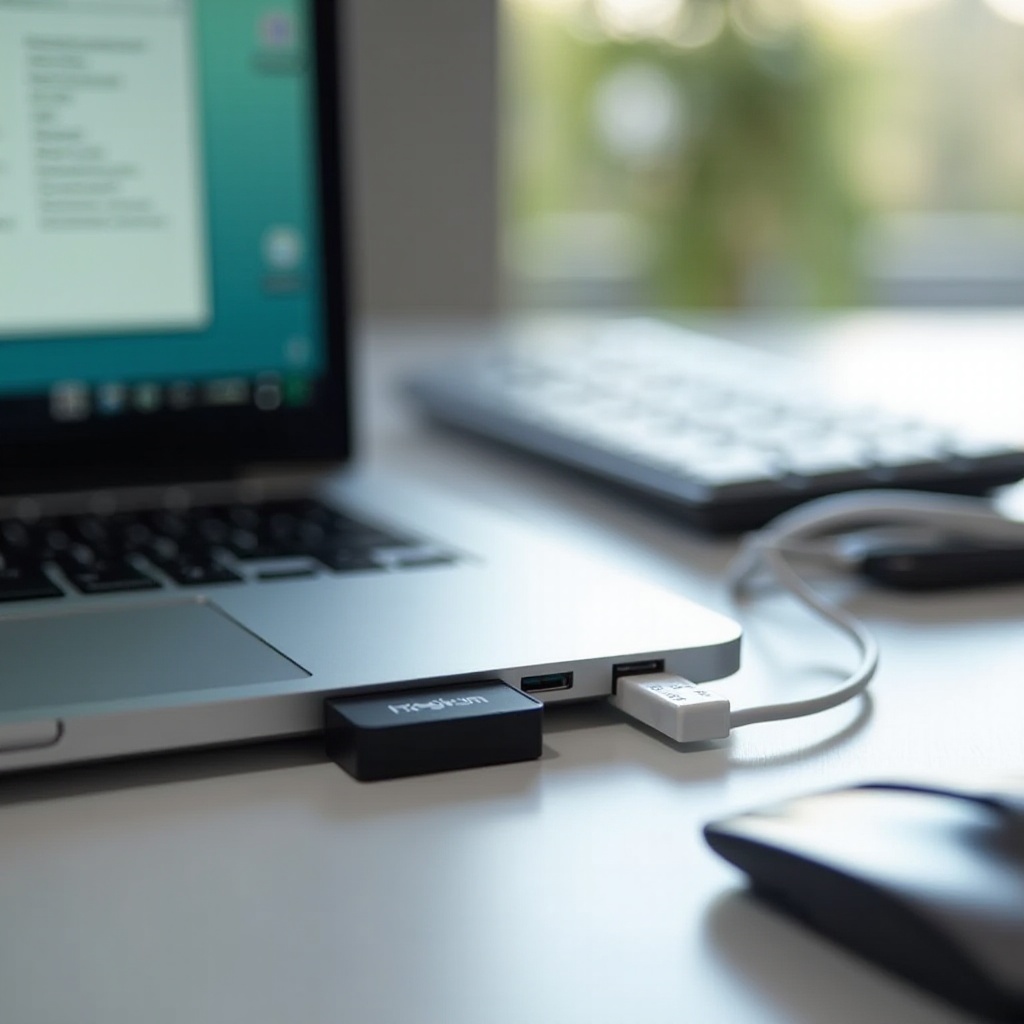
Logitech Unifying szoftver letöltése és telepítése
A szoftver gördülékenyebbé és rugalmasabbá teszi a Logitech Unifying vevő beállítását. A megfelelő eszközökkel több eszközt párosíthatsz, frissítheted a firmware-t, és testreszabhatod, hogyan viselkedik minden egyes eszköz. A Logitech jelenleg a Logi Options+ használatát helyezi előtérbe, de a klasszikus Unifying szoftver is hasznos a párosításhoz.
Most megnézzük, hol találod meg ezeket az eszközokat, és hogyan telepítsd őket Windows és macOS rendszeren. Ezt követően készen állsz az érdemi párosítási folyamat végigvitelére.
Hol tölthetők le a hivatalos Logitech eszközök (Unifying, Logi Options+)
Mindig a Logitech hivatalos weboldaláról tölts le szoftvert, hogy elkerüld a rosszindulatú programokat vagy az elavult csomagokat.
Kövesd ezeket a lépéseket:
- Nyisd meg a böngészőben a support.logi.com oldalt.
- Keresd meg a „Logitech Unifying Software” vagy „Logi Options+” kifejezést.
- Válaszd ki az operációs rendszeredhez (Windows vagy macOS) illeszkedő verziót.
- Töltsd le a telepítőfájlt.
A Logi Options+ a testreszabásra összpontosít, míg a klasszikus Unifying szoftver a párosításra. Sokan mindkettőt telepítik, de a legtöbb esetben a Logi Options+ is képes kezelni az eszközök kezelését és beállításait.
Telepítési lépések Windows 10 és Windows 11 rendszeren
Windows alatt a telepítés egyszerű:
- Kattints duplán a letöltött .exe fájlra.
- Ha a Windows biztonsági figyelmeztetést jelenít meg, kattints az Igen gombra a telepítő futtatásához.
- Kövesd a képernyőn megjelenő lépéseket, és fogadd el a licencszerződést.
- Ha kéri, válaszd ki a telepítési helyet, vagy hagyd az alapértelmezettet.
- A telepítés után indítsd újra a számítógépet, ha a telepítő ezt javasolja.
- Nyisd meg a Logi Options+ vagy a Logitech Unifying Software alkalmazást a Start menüből.
Miután az alkalmazás megnyílt, dugd be a vevőt, ha még nem tetted meg. A szoftvernek fel kell ismernie, és fel kell készülnie a párosításra.
Telepítési lépések macOS-en (beleértve az Apple Silicon rendszereket)
macOS-en több jogosultságot kell engedélyezned:
- Kattints duplán a letöltött .dmg fájlra.
- Ha kéri, húzd a Logitech alkalmazást az Alkalmazások mappába.
- Nyisd meg az alkalmazást az Alkalmazások mappából. A macOS biztonsági figyelmeztetést jeleníthet meg.
- Ha az ismeretlen fejlesztőkről szóló üzenetet látod, menj a Rendszerbeállítások → Adatvédelem és biztonság menübe, és engedélyezd az alkalmazást.
- Add meg a kért jogosultságokat, például a bevitelmegfigyelést és a kisegítő lehetőségeket, hogy az alkalmazás irányíthassa az egeret és a billentyűzetet.
- A jogosultságok megadása után indítsd újra az alkalmazást.
A szoftver telepítésével készen állsz, hogy végigmenj a teljes Logitech Unifying vevő beállításon, és megkezdhesd az eszközök párosítását.
Lépésről lépésre: Logitech Unifying vevő beállítása
Most kezdődik a folyamat lényege. Ez a szakasz végigvezet a gyakorlati lépéseken: az eszközök előkészítésén, a vevőhöz való párosításukon és annak ellenőrzésén, hogy minden megfelelően működik-e.
A cél egy stabil beállítás, ahol az egér, a billentyűzet és minden más Unifying eszköz gyorsan csatlakozik, valahányszor bekapcsolod a számítógépet. Ezt követően kiváló helyzetben leszel, hogy testreszabhasd és optimalizáld az egyes eszközök viselkedését.
Az egér és a billentyűzet előkészítése (tápellátás, elemek, hatótáv)
Párosítás előtt győződj meg róla, hogy minden eszköz készen áll:
- Helyezz be friss elemeket, vagy töltsd fel a beépített akkumulátort.
- Kapcsold be az eszközt. Sok Logitech eszközön egy kicsi „ON/OFF” kapcsoló található.
- Ha az eszköznek van connect vagy pairing gombja, keresd meg. Egyes modellek bekapcsoláskor automatikusan párosítási módba lépnek.
- Helyezd az egeret és a billentyűzetet 20–30 cm (8–12 hüvelyk) távolságra a vevőtől az első párosításhoz. Ez segít a stabil jelkapcsolatban.
Ha kihagyod ezeket a lépéseket, előfordulhat, hogy a szoftver nem találja az eszközt, és olyan problémákat kell majd elhárítanod, amelyek megelőzhetők lettek volna.
Az első eszköz párosítása a Unifying vevővel
Ha az eszközeid készen állnak, és a szoftver telepítve van, kövesd ezeket a lépéseket:
- Dugd be a Logitech Unifying vevőt egy USB-portba.
- Nyisd meg a Logitech Unifying Software vagy a Logi Options+ alkalmazást.
- Az alkalmazásban válaszd az Eszköz hozzáadása vagy Új eszköz párosítása lehetőséget.
- Amikor kéri, kapcsold ki, majd be újra az eszközt, vagy nyomd meg a párosítási gombot.
- Várd meg, amíg a szoftver felismeri az eszközt. Ez néhány másodpercet igénybe vehet.
- Kövesd a képernyőn megjelenő utasításokat a párosítás megerősítéséhez, például mozgasd az egeret vagy gépelj a billentyűzeten.
- Ha kéri, mentsd el vagy alkalmazd a változtatásokat.
Az első eszköznek most már működnie kell. Mozgasd az egeret vagy gépelj egy szövegszerkesztőben, hogy meggyőződj róla, minden megfelelően reagál.
Legfeljebb hat eszköz hozzáadása ugyanahhoz a vevőhöz
A Unifying vevő egyik legnagyobb előnye, hogy több eszközt is párosíthatsz hozzá. A folyamat minden további eszköznél hasonló:
- Hagyd ugyanazt a vevőt bedugva.
- Nyisd meg a Logitech szoftvert, és válaszd az Újabb eszköz hozzáadása lehetőséget.
- Állítsd az új eszközt párosítási módba (be- és kikapcsolás vagy connect gomb megnyomása).
- Várd meg, amíg az alkalmazás felismeri.
- Erősítsd meg a párosítást a kért mozdulatokkal vagy gépeléssel.
Ezt a folyamatot addig ismételheted, amíg legfeljebb hat eszközt nem csatlakoztattál ugyanahhoz a vevőhöz. Ha eléred a limitet, egy eszközt el kell távolítanod a szoftverben, mielőtt újat adnál hozzá.
Annak ellenőrzése, hogy az eszközök csatlakoznak és jól reagálnak-e
A párosítás után teszteld az egyes eszközöket:
- Mozgasd az egeret a képernyőn, és próbáld ki a bal, jobb és középső gombot.
- Görgess, hogy megbizonyosodj róla, a görgő simán reagál.
- A billentyűzeten gépelj be néhány mondatot egy szövegfájlba vagy böngésző keresősávjába.
- Próbáld ki a speciális billentyűket (hangerő, médialejátszás, funkciós gyorsbillentyűk), ha a billentyűzet rendelkezik ilyenekkel.
Ha minden működik, a Logitech Unifying vevő alapbeállítása kész. A stabil kapcsolat után már az eszközök személyre szabására összpontosíthatsz.
Eszközök testreszabása a beállítás után
Miután meggyőződtél róla, hogy az eszközeid működnek, túlléphetsz az alapvető bevitel funkcióin. A Logitech szoftvere lehetővé teszi a gombfunkciók módosítását, a mutatósebesség beállítását és alkalmazásspecifikus profilok létrehozását. Ez a lépés gyorsabbá és kényelmesebbé teheti a mindennapi feladatokat.
A testreszabás abban is segít, hogy egyetlen eszközt sokféle eszközként használj. Például egy egérgomb mást csinálhat a böngészőben, és mást egy videoszerkesztőben. Miután finomhangolod ezeket a beállításokat, a Unifying beállításod inkább egy személyre szabott eszköznek, mint egy általános kiegészítőnek fog érződni.
A Logi Options+ használata gombok és billentyűk konfigurálásához
A Logi Options+ a Logitech fő testreszabó eszköze. Megnyitás után általában a felismerett eszközök listáját látod.
Eszközönként a következőket teheted:
- Újrafunkcionálhatod az egérgombokat olyan műveletekre, mint másolás, beillesztés vagy vissza.
- Módosíthatod a billentyűzet funkcióbillentyűit médiavezérlőkre vagy parancsikonokra.
- Letilthatsz gombokat, amelyeket gyakran véletlenül nyomsz meg.
A felület vizuális, és mutatja, melyik gombot szerkeszted. Kattints egy gombra az alkalmazásban, majd válassz új funkciót a menüből. A változtatások általában azonnal érvénybe lépnek, így rögtön tesztelheted őket.
Alkalmazásspecifikus profilok létrehozása a produktivitás érdekében
Az egyik leghasznosabb funkció az alkalmazásspecifikus profilok használata. Ez lehetővé teszi, hogy ugyanannak a gombnak az akciója attól függjön, melyik alkalmazás aktív.
Például:
- Webböngészőben a oldalsó gombok lapváltásra szolgálhatnak.
- Fotószerkesztőben ugyanazok a gombok az ecset méretét módosíthatják.
- Kódszerkesztőben fájlok közötti váltásra vagy terminál megnyitására használhatod őket.
A beállításhoz:
- Nyisd meg a Logi Options+ alkalmazást, és válaszd ki az eszközöd.
- Keresd meg az alkalmazásspecifikus beállítások vagy profilok szekciót.
- Add hozzá az alkalmazást a listából, vagy tallózd be kézzel.
- Rendelj egyedi funkciókat minden alkalmazáshoz.
Ezzel a megközelítéssel a Logitech beállításod a munkafolyamatodhoz illeszkedik, nem pedig általános marad. Ha a profiljaid készen állnak, finomhangolhatod a kényelmi beállításokat, mint a mutatási sebesség és a görgetés.
Mutatósebesség, görgetés és funkcióbillentyűk viselkedésének beállítása
A kényelem fontos, ha hosszú órákat töltesz a számítógép előtt. A Logitech szoftverben a következőket teheted:
- Beállíthatod a mutató sebességét, hogy az egér gyorsabban vagy lassabban mozogjon.
- Módosíthatod a görgő érzékenységét, és bekapcsolhatod a sima görgetést.
- Válthatsz a funkcióbillentyűk (F1–F12) médiavezérlő és hagyományos F-billentyű mód között.
- Ki- vagy bekapcsolhatod az extra funkciókat, például gesztusgombokat vagy hüvelykujjkerekeket, az eszköztől függően.
Kis lépésekben kísérletezz, amíg az egér és billentyűzet használata természetesnek érződik. Ha elégedett vagy a testreszabással, valószínűleg ritkábban fogsz állítani rajtuk. Ha azonban bármi gond adódik, vagy az eszközök rendellenesen viselkednek, gyors hibaelhárításra lesz szükséged.
Gyakori Logitech Unifying vevő beállítási problémák elhárítása
Még gondos Logitech Unifying vevő beállítás mellett is előfordulhatnak problémák. Néha a számítógép nem ismeri fel a vevőt. Máskor egy eszköz nem párosodik, vagy gyakran bontja a kapcsolatot. Ha módszeresen közelíted meg ezeket a gondokat, gyorsabban megoldhatod őket, és elkerülheted a találgatást.
A legtöbb problémát általában meg lehet oldani az alapvető hardverellenőrzéssel, a vevő helyének módosításával, valamint szoftverek vagy illesztőprogramok frissítésével. Ha megérted ezeket a hibaelhárítási lépéseket, hosszú távon is megbízható beállítást tarthatsz fenn.
A számítógép nem ismeri fel a vevőt
Ha a számítógép nem ismeri fel a vevőt:
- Próbálj ki egy másik USB-portot. Kerüld az USB 3.0 portokat, ha interferenciára gyanakszol.
- Húzd ki a vevőt, várj néhány másodpercet, majd dugd vissza.
- Windows alatt nyisd meg az Eszközkezelőt, és keresd a figyelmeztető ikonnal jelölt eszközöket az „Egerek és egyéb mutatóeszközök” vagy az „Emberi interfész eszközök” kategóriában.
- Indítsd újra a számítógépet a vevő bedugott állapotában.
- Teszteld a vevőt egy másik számítógépen, hogy kiderüljön, hardverproblémáról van-e szó.
Ha a vevő egyetlen eszközön sem működik, valószínűleg hibás, és cserére szorul.
Az eszköz nem párosodik vagy gyakran bontja a kapcsolatot
Ha az egér vagy billentyűzet nem hajlandó párosodni, vagy megszakad a kapcsolat:
- Ellenőrizd és szükség esetén cseréld az elemeket.
- Helyezd közelebb a vevőt az eszközhöz egy USB hosszabbítókábel segítségével.
- Kapcsold ki a számítógép közelében lévő más vezeték nélküli eszközöket a zaj csökkentése érdekében.
- Távolítsd el, majd add hozzá újra az eszközt a Logitech szoftveren keresztül.
- Győződj meg róla, hogy az eszköz valóban Unifying-kompatibilis.
Gyakran a párosítás újraindítása önmagában megoldja a véletlenszerű kapcsolatmegszakadásokat. Ha a probléma továbbra is fennáll, gondolj lehetséges vezeték nélküli interferenciára.
Vezeték nélküli interferencia és késés megszüntetése
A vezeték nélküli interferencia okozhat késést, akadozást vagy kimaradó kattintásokat. Ez gyakran akkor fordul elő, ha sok 2,4 GHz-es eszköz működik ugyanazon a környéken.
Az interferencia csökkentése érdekében:
- Helyezd a vevőt távolabb az USB 3.0 portoktól, routerektől vagy nagy fém tárgyaktól.
- Használj rövid USB hosszabbítókábelt, hogy a vevő közelebb legyen az egérhez és billentyűzethez.
- Kerüld, hogy a vevő a padlón álló számítógépház mögé kerüljön.
- Kapcsold ki a közeli, nem használt vezeték nélküli eszközöket.
A vevő helyzetének apró módosításai drámaian javíthatják a teljesítményt. Ha nem interferencia okozza a problémát, szoftverütközések vagy elavult illesztőprogramok állhatnak a háttérben.
Szoftverütközések, illesztőprogram-problémák és frissítések
A szoftverütközések is megzavarhatják a Logitech Unifying vevő beállítását:
- Zárj be minden régi Logitech eszközt (például a SetPointot), amely ütközhet a Logi Options+ alkalmazással.
- Frissíts a Logitech szoftver legújabb verziójára a hivatalos oldalról.
- Windows alatt futtasd az alkalmazást rendszergazdaként, ha a párosítás nem sikerül.
- macOS-en ellenőrizd még egyszer az Adatvédelem és biztonság beállításait, és add meg az alkalmazásnak az összes kért jogosultságot.
Ha egy legutóbbi frissítés okozott problémát, nézd meg a Logitech támogatási oldalait ismert hibák vagy javítások miatt. Ritka esetben a szoftver teljes újratelepítése segíthet. Ha a beállításod újra stabil, elgondolkodhatsz azon, hogyan mozgasd több számítógép és munkaterület között.
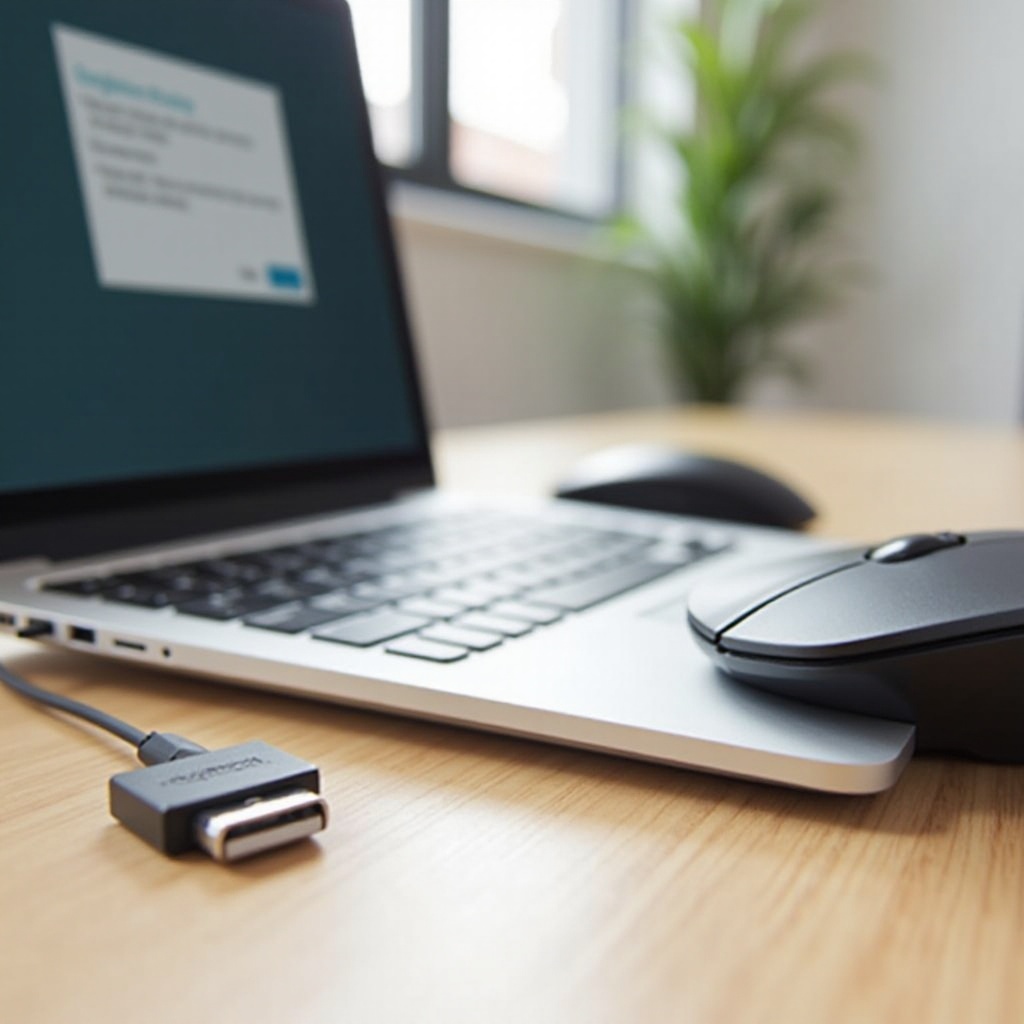
Egy vevő használata több számítógépen és munkaterületen
Sokan váltogatnak otthoni számítógép, irodai asztali gép és laptop között. Ezt többféleképpen is kezelheted. Egyes felhasználók mindenhová ugyanazt a vevőt viszik magukkal, mások minden munkaállomáson külön vevőt tartanak, és az eszközöket cserélgetik közöttük.
A megfelelő megoldás attól függ, milyen gyakran mozogsz, és hány eszközzel rendelkezel. Ezeknek a lehetőségeknek az ismerete segít olyan munkafolyamatot választani, amely természetesnek érződik, és elkerüli a folyamatos újrakonfigurálást.
Stratégiák laptop, asztali gép és dokkoló beállításokhoz
Fontold meg az alábbi stratégiákat:
- Egyszeri vevő a laptopon:
Dugd be a vevőt a laptopba, és használd mindenhol. Ez ideális, ha a laptop az elsődleges eszközöd. - Vevő a dokkolóállomáson:
Dugd a vevőt egy dokkolóba, amely több számítógéphez csatlakozik. Ez kiváló hot-desking vagy megosztott irodai környezet esetén. - Külön vevő gépenként:
Minden fő munkaállomáshoz állíts be külön vevőt. Így kevesebbet kell ki- és bedugdosni, de az eszközöket mindegyik vevőhöz párosítani kell.
Válaszd azt a módszert, amely a legkevesebb súrlódást okozza a napi rutinodban. Ha laptoppal jársz munka és otthon között, valószínűleg szívesebben viszel magaddal egyetlen vevőt.
Egyetlen vevő mozgatása munka és otthon között
Ha laptoppal jársz két hely között:
- Hagyd a vevőt a legtöbbször bedugva, hogy ne felejtsd el.
- Ha ki kell húznod, tartsd egy kijelölt zsebben vagy rekeszben a táskádban.
- Jelöld meg a vevőt, ha több is van belőle, hogy tudd, melyik melyik eszközcsomaghoz tartozik.
Mivel a vevő megjegyzi a párosított eszközöket, nem kell minden helyváltáskor újrapárosítanod őket. Csak dugd be az új számítógépbe, és kezdj el dolgozni. Összetettebb beállításokhoz hubokat és kapcsolókat is bevonhatsz.
USB hosszabbítók, hubok és KVM kapcsolók használata
Összetettebb beállításokhoz:
- Egy USB hosszabbítókábel segítségével a vevőt közelebb helyezheted a billentyűzethez és egérhez, különösen, ha az asztali gép a földön van.
- Egy tápegységgel rendelkező USB hub segít, ha kevés az USB-port a gépen, de használj minőségi hubot a kapcsolatmegszakítások elkerülésére.
- Egy KVM kapcsolóval két számítógép között is megoszthatsz egy vevőt. Ilyenkor a vevő a KVM-hez csatlakozik, és Te váltod, melyik gép irányítja.
Ahogy a beállításod bővül, előfordulhat, hogy vevőt kell cserélned vagy frissítened anélkül, hogy elveszítenéd az eszközkapcsolatokat.
Logitech Unifying vevő cseréje vagy frissítése
A vevők elveszhetnek, megsérülhetnek, vagy egyszerűen ott maradhatnak egy tárgyalóban. Szerencsére a meglévő eszközeidet új Unifying vevőhöz is párosíthatod, nem kell mindent újra megvenned.
Az eszközök vevők közötti áthelyezésének ismerete akkor is hasznos, ha tartalék dongle-öket szeretnél különböző helyszínekre. Így a munkafolyamatod zökkenőmentes marad akkor is, ha egy vevő elveszik vagy meghibásodik.
Meglévő eszközök párosítása új vevőhöz
Az eszközök új vevőre mozgatásához:
- Dugd be az új vevőt a számítógépbe.
- Nyisd meg a Logitech Unifying szoftvert vagy a Logi Options+ alkalmazást.
- Ha szükséges, távolítsd el a régi eszközöket a vevő listájáról.
- Kattints az Eszköz hozzáadása gombra, és állítsd az egeret vagy billentyűzetet párosítási módba.
- Erősítsd meg a párosítást, ahogy az első beállítás során tetted.
Ismételd meg minden eszköznél. Ha elkészültél, a régi vevőt nyugdíjazhatod vagy tartalékként megtarthatod.
Több vevő kezelése zavarodás nélkül
Ha több vevővel rendelkezel:
- Jelöld meg mindegyiket egy kis matricával vagy jelölővel (például „Otthoni PC” vagy „Munkahelyi laptop”).
- A Logitech szoftverben jegyezd fel, mely eszköz melyik vevőhöz párosul.
- Kerüld a vevők keverését táskák és íróasztalok között, mert könnyen elvesztheted a fonalat.
A világos jelölés egyszerű lépés, amely sok későbbi zavarodást előz meg. Idővel azt is eldöntheted, hogy továbbra is a Unifying ökoszisztéma mellett maradsz-e, vagy inkább a Logitech Bolt vagy a Bluetooth felé mozdulsz.
Mikor érdemes inkább Logitech Bolt vagy Bluetooth megoldást választani
A Logitech már kínál Bolt vevőt is bizonyos újabb eszközökhöz. Sok periféria Bluetooth-t is támogat.
Érdemes alternatívát fontolóra venned, ha:
- A munkakörnyezetedben erős vezeték nélküli interferencia van, és a Bolt jobb stabilitást kínál.
- Közvetlenül szeretnél csatlakozni Bluetooth-képes laptopokhoz vagy tabletekhez, amelyek kevés USB-porttal rendelkeznek.
- Új hardvert vásárolsz, és jövőbiztosabb ökoszisztémát keresel.
Ha azonban már több Unifying-kompatibilis eszközöd van, a Unifying vevő továbbra is nagyon praktikus választás. Bármelyik megoldást is választod, a firmware naprakészen tartása és a jó használati szokások betartása segít a biztonság megőrzésében.
Biztonság, firmware-frissítések és legjobb gyakorlatok
Mint minden vezeték nélküli technológia esetén, a Unifying vevő is profitál a biztonsági és firmware-frissítésekből. A Logitech adott ki javításokat ismert problémákra, ezért fontos, hogy a vevő és az eszközök is naprakészek legyenek.
Jó szokásokra is szükség van, amikor vezeték nélküli eszközöket használsz megosztott terekben vagy irodákban. Ezek a szokások védenek az adatszivárgások és a hardverkárok ellen, és segítenek meghosszabbítani az eszközeid élettartamát.
Vevő és eszköz firmware frissítése biztonsági okokból
A Logitech szoftvere képes ellenőrizni a frissítéseket:
- Nyisd meg a Logi Options+ vagy a Logitech firmware-frissítő eszközét.
- Keresd meg a Frissítés vagy Firmware menüpontot.
- Kövesd az utasításokat a vevő és a csatlakoztatott eszközök frissítéséhez.
A frissítés során kerüld a vevő kihúzását vagy az eszközök kikapcsolását. A frissítések befejezése után indítsd újra a számítógépet, ha a szoftver ezt javasolja.
Biztonságos használat megosztott vagy irodai környezetben
Megosztott irodában vagy nyilvános helyen:
- Tartsd a vevőt a saját számítógépedben, ne közös gépekben.
- Ne hagyd a vevőt tárgyalókban vagy nyilvános USB-portokban.
- Ha a cégednek vannak IT irányelvei a vezeték nélküli eszközökről, ellenőrizd, hogy a Unifying jóváhagyott-e.
Ezek a lépések az adataidat és a fizikai eszközeidet is védik. Az alapvető fizikai védelem szintén fontos, mivel a vevő kicsi és könnyen elkeveredik.
Tippek a vevő elvesztésének vagy sérülésének elkerülésére
A vevő kicsi, ami egyszerre előny és kockázat. Az elvesztés vagy eltörés megelőzéséhez:
- Tartsd bedugva, amikor csak lehetséges.
- Ha ki kell húznod, tedd a táskád vagy tokod egy kijelölt zsebébe.
- Ne hagyd laza tolltartókban, ahol összetörhet.
- Fontold meg tartalék vevő vásárlását, és párosítsd az eszközöket mindkettőhöz tartalékként.
Ha a beállításod stabil, biztonságos és testreszabott, befejezted a teljes Logitech Unifying vevő beállítási folyamatot, és magabiztosan térhetsz vissza a mindennapi munkához.
Összegzés
A Logitech Unifying vevő beállítása több, mint egy dongle bedugása. Ha időt szánsz a kompatibilitás ellenőrzésére, a megfelelő szoftver telepítésére, az eszközök megfelelő párosítására és a beállítások finomhangolására, olyan vezeték nélküli rendszert kapsz, amely simának és megbízhatónak érződik.
Megismerted, mit csinál a Unifying vevő, hogyan telepítsd és konfiguráld Windows és macOS rendszereken, és hogyan csatlakoztass több eszközt ugyanahhoz a dongle-hoz. Láttad azt is, hogyan kezeld a gyakori problémákat – a felismerési hibáktól az interferenciáig –, és hogyan mozgasd a beállításodat különböző számítógépek és helyszínek között. Végül áttekintetted a firmware-frissítéseket, a biztonságot és a legjobb gyakorlatokat az eszközeid védelme érdekében.
Ezzel a tudással a legtöbbet hozhatod ki a Logitech egeredből, billentyűzetedből és más perifériáidból. Egy tiszta, jól konfigurált Unifying beállítás lehetővé teszi, hogy a munkára vagy játékra összpontosíts, ne a hardverre, és rendezetté, hatékonnyá teszi az asztalodat.
Gyakran Isztelt Kérdések
Használhatok egy Logitech Unifying vevőt több eszközhöz egyszerre?
Igen. Egyetlen Logitech Unifying vevő egyszerre akár hat kompatibilis eszközhöz is tud csatlakozni. Egér, billentyűzet és más támogatott perifériák tetszőlegesen kombinálhatók. Győződjön meg róla, hogy minden eszközön rajta van a Unifying logó, és használja a Logitech szoftverét az eszközök egyenkénti párosításához. Miután párosította őket, az összes eszköz együtt működik azon az egy vevőn keresztül.
Mit tegyek, ha a Logitech Unifying vevőm egy frissítés után nem működik?
Ha a vevő egy rendszer- vagy szoftverfrissítés után nem működik, próbálja meg a következő lépéseket: cserélje le az USB-portot, indítsa újra a számítógépet, majd telepítse újra vagy frissítse a Logitech szoftvert a hivatalos weboldalról. Ezután ellenőrizze az elérhető firmware-frissítéseket mind a vevőhöz, mind az eszközökhöz. Ha a vevő még mindig nem működik, tesztelje egy másik számítógépen. Ha ott is meghibásodik, valószínűleg cserére van szükség.
Jobb a Logitech Unifying, mint a Bluetooth az egér és billentyűzet használatához?
Ez az igényeitől függ. A Logitech Unifying általában alacsonyabb késleltetést és stabilabb kapcsolatot biztosít, mint az alapvető Bluetooth, különösen zsúfolt vezeték nélküli környezetben. Emellett lehetővé teszi több eszköz számára, hogy egyetlen vevőt használjanak, így USB-portokat takarít meg. A Bluetooth akkor hasznos, ha nagyon kevés port áll rendelkezésére, vagy közvetlenül táblagépekhez és telefonokhoz kell csatlakoznia. Ha főként PC-t vagy laptopot használ, és Unifying-kompatibilis eszközei vannak, gyakran a Unifying vevő a jobb választás.