
บทนำ
การปรับเครื่องฉายภาพให้พอดีกับหน้าจอสามารถทำให้ประสบการณ์การรับชมของคุณดียิ่งขึ้น ไม่ว่าจะเป็นคืนดูหนัง การนำเสนองาน หรือการเล่นเกม การตั้งค่าเครื่องฉายภาพอย่างเหมาะสมจะช่วยให้ภาพคมชัดและเพิ่มประสบการณ์โดยรวม คู่มือนี้จะให้ภาพรวมของวิธีการปรับเครื่องฉายภาพของคุณเพื่อให้สื่อแสดงผลได้อย่างสมบูรณ์ภายในขอบเขตของหน้าจอ จากการตั้งค่าเริ่มต้นถึงการปรับเทียบขั้นสูง ทำตามขั้นตอนและเคล็ดลับเหล่านี้เพื่อให้ได้การฉายภาพที่ราบรื่นและมีคุณภาพสูงสุด
ข้อควรพิจารณาก่อนการปรับ
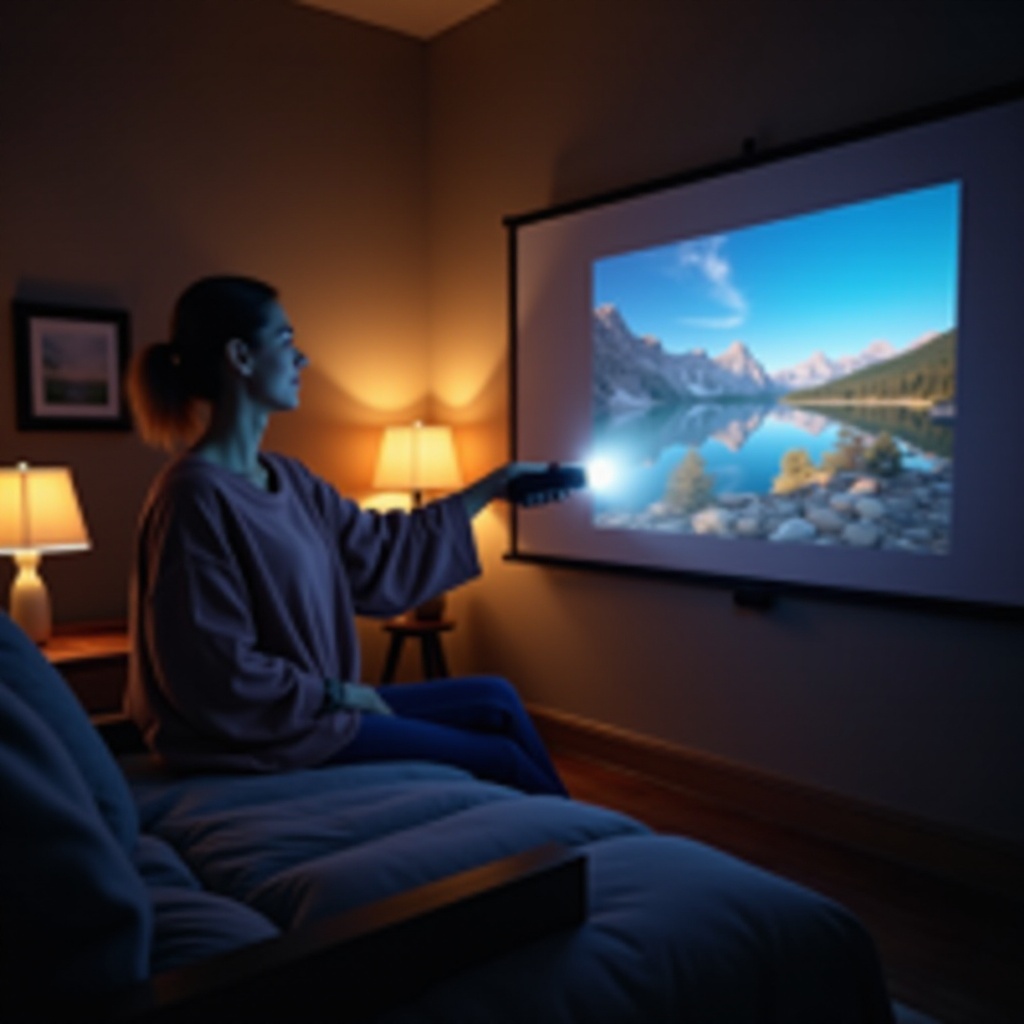
ก่อนดำเนินการปรับจริง ควรพิจารณาปัจจัยเบื้องต้นหลายประการเพื่อให้กระบวนการเป็นไปอย่างราบรื่น ก่อนอื่น ให้ระบุประเภทและรุ่นของเครื่องฉายภาพ เนื่องจากเครื่องฉายภาพแต่ละรุ่นมีการตั้งค่าและความสามารถที่แตกต่างกัน ตรวจสอบคู่มือผู้ใช้หรือทรัพยากรออนไลน์สำหรับคำแนะนำเฉพาะรุ่น
สภาพแสงในห้องมีบทบาทสำคัญในการฉายภาพเช่นกัน การลดแสงหรือใช้ม่านหน้าต่างที่กันแสงจะช่วยปรับปรุงความคมชัดของภาพ นอกจากนี้ ให้พิจารณาถึงประเภทของหน้าจอ หน้าจอแบบติดตั้งถาวรจะมีความต้องการการปรับที่แตกต่างจากหน้าจอแบบพกพาหรือแบบรูดเก็บได้
สุดท้าย วัดระยะห่างระหว่างเครื่องฉายภาพกับหน้าจอ ระยะห่างนี้มีผลต่อขนาดและความคมชัดของภาพ และเครื่องฉายภาพหลายรุ่นมาพร้อมกับคำแนะนำระยะห่างสำหรับการตั้งค่าที่เหมาะสมที่สุด
การตั้งค่าเครื่องฉายภาพขั้นพื้นฐาน
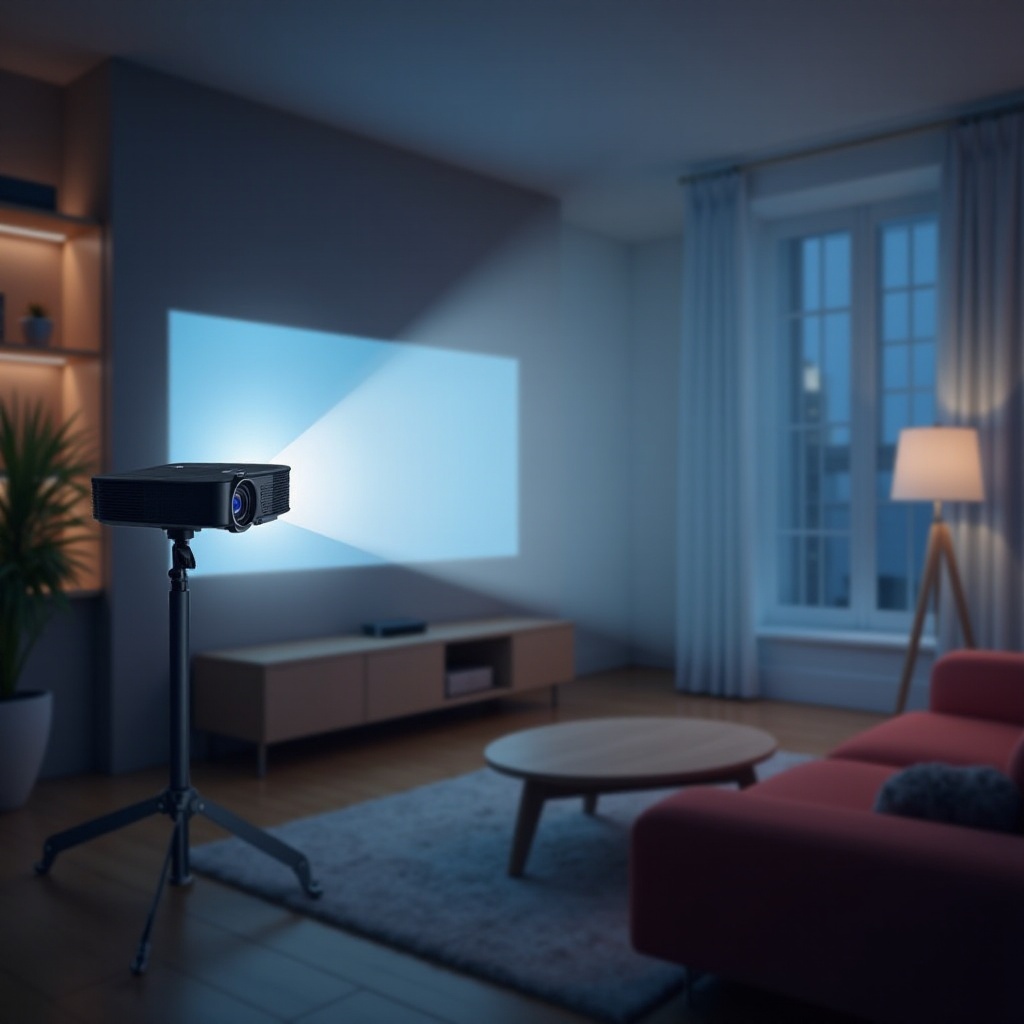
เริ่มต้นด้วยการวางเครื่องฉายภาพบนพื้นผิวที่มั่นคงหรือติดตั้งบนเพดานเพื่อให้แน่ใจว่าจะไม่ถูกรบกวน ตรวจสอบให้แน่ใจว่าเครื่องฉายภาพมีระดับและเรียงตัวแนวนอนกับกึ่งกลางของหน้าจอ หากเครื่องฉายภาพของคุณรองรับการเลื่อนเลนส์ คุณสามารถปรับแต่งนี้ได้ในภายหลัง
เปิดเครื่องฉายภาพและลดหน้าจอลงหากเป็นแบบรูดเก็บได้ ตรวจสอบให้แน่ใจว่าหน้าจอเรียบและไม่มีรอยย่นเพื่อป้องกันการบิดเบือนของภาพ เชื่อมต่อแหล่งสื่อของคุณ เช่น แล็ปท็อปหรืออุปกรณ์สตรีม กับเครื่องฉายภาพโดยใช้สายหรือการเชื่อมต่อไร้สายที่เหมาะสม
ตอนนี้ เปิดแหล่งสื่อของคุณและเลือกอินพุตที่ถูกต้องบนเครื่องฉายภาพ จะทำให้สื่อแสดงผลบนหน้าจอ และคุณสามารถเริ่มกระบวนการปรับได้
การใช้เครื่องมือปรับแต่งเครื่องฉายภาพ
เครื่องฉายภาพมาพร้อมกับเครื่องมือในตัวหลายอย่างเพื่อช่วยในการจัดภาพให้ถูกต้อง นี่คือวิธีการใช้เครื่องมือเหล่านั้น:
การปรับแต่งคีย์สโตน (Keystone Correction)
การปรับคีย์สโตนช่วยให้ปรับรูปร่างของภาพที่ฉายออกมา เพื่อชดเชยการบิดเบือนที่เกิดจากมุมของเครื่องฉายภาพ ใช้คุณสมบัตินี้เพื่อแก้ไขปัญหาเมื่อขอบด้านบนและด้านล่างของหน้าจอไม่สอดคล้องกัน ส่วนใหญ่เครื่องฉายภาพจะมีการปรับคีย์สโตนแนวตั้งและแนวนอนที่สามารถเปิดใช้งานได้โดยใช้รีโมทหรือปุ่มบนอุปกรณ์
การปรับแต่งเลนส์ซูม (Zoom Lens Adjustment)
ใช้เลนส์ซูมเพื่อให้ภาพพอดีกับหน้าจอ เครื่องฉายภาพที่มีการซูมแบบออปติคอลสามารถปรับขนาดของภาพโดยไม่สูญเสียคุณภาพ ต่างจากการซูมดิจิทัลที่อาจลดความคมชัดของภาพ ปรับเลนส์ซูมให้แน่ใจว่าภาพพอดีกับความกว้างและความสูงของหน้าจอ
การเลื่อนเลนส์ (Lens Shift)
การเลื่อนเลนส์ช่วยให้คุณปรับตำแหน่งของภาพได้โดยไม่ต้องเคลื่อนย้ายเครื่องฉายภาพ คุณสมบัตินี้มีประโยชน์เมื่อไม่สามารถวางเครื่องฉายภาพตรงกลางหน้าจอได้ ปรับเลนส์ในแนวตั้งหรือแนวนอนเพื่อปรับตำแหน่งของภาพให้เหมาะสม
การปรับแต่งขั้นสูง
เมื่อการปรับแต่งพื้นฐานทำเสร็จแล้ว คุณสามารถเริ่มการตั้งค่าขั้นสูงเพื่อทำให้ภาพสมบูรณ์ยิ่งขึ้น
การตั้งค่าแบบแมนนวลและแบบอัตโนมัติ
เครื่องฉายภาพบางรุ่นมีคุณลักษณะการปรับแต่งแบบอัตโนมัติที่สามารถสอบเทียบโฟกัส คีย์สโตน และการตั้งค่าอื่น ๆ ได้ ซึ่งเป็นประโยชน์หากคุณไม่คุ้นเคยกับการปรับแบบแมนนวล แต่สำหรับการควบคุมแบบละเอียด การตั้งค่าแบบแมนนวลมักจะได้รับความนิยมมากกว่า ตรวจสอบเมนูการตั้งค่าของเครื่องฉายภาพเพื่อสลับระหว่างโหมดเหล่านี้
การปรับโฟกัส
ภาพที่คมชัดเป็นสิ่งจำเป็นสำหรับการรับชมที่ดีที่สุด ปรับวงแหวนโฟกัสซึ่งส่วนใหญ่อยู่รอบ ๆ เลนส์จนกว่าภาพจะชัดเจน แสดงเนื้อหาที่เป็นข้อความหรือรูปแบบการทดสอบโฟกัสเพื่อช่วยในการนี้
ตัวเลือกการปรับขนาด (Scaling Options)
การปรับขนาดช่วยให้ปรับขนาดภาพที่ฉายในความสัมพันธ์กับหน้าจอ ขึ้นอยู่กับความสามารถของเครื่องฉายภาพของคุณ คุณอาจพบตัวเลือกสำหรับอัตราส่วน 16:9, 4:3 หรืออัตราส่วนที่กำหนดเอง เลือกรูปแบบที่เหมาะสมเพื่อหลีกเลี่ยงภาพที่ถูกยืดหรือบีบ
การทดสอบและการปรับแต่งขั้นสุดท้าย
หลังจากทำการปรับแต่งเบื้องต้นแล้ว สำคัญอย่างยิ่งที่จะทำการทดสอบและปรับแต่งขั้นสุดท้ายของเครื่องฉายภาพของคุณเพื่อให้ได้ภาพที่ดีที่สุด
การแสดงรูปแบบการทดสอบ
เครื่องฉายภาพหลายรุ่นมีรูปแบบการทดสอบในตัวที่ช่วยระบุปัญหาเกี่ยวกับการจัดแนว โฟกัส และการปรับขนาด หากเครื่องฉายภาพของคุณไม่มีคุณลักษณะนี้ ทรัพยากรออนไลน์ต่าง ๆ มีเวอร์ชันที่พิมพ์ได้ ใช้รูปแบบเหล่านี้เพื่อทำการปรับแต่งที่แม่นยำ
เครื่องมือและอุปกรณ์เสริมที่ใช้บ่อย
การใช้ระดับน้ำและเทปวัดจะช่วยให้คุณมั่นใจว่าเครื่องฉายภาพของคุณยังคงอยู่ในระดับและมีตำแหน่งที่ถูกต้อง เลเซอร์พอยน์เตอร์ยังสามารถช่วยในการจัดแนวเครื่องฉายภาพกับกึ่งกลางของหน้าจอ สำหรับเครื่องฉายภาพที่ติดเพดาน พิจารณาใช้แท่นติดตั้งที่ปรับได้เพื่อให้มีความยืดหยุ่นมากขึ้น
คู่มือการปรับเทียบแบบทีละขั้นตอน
- ยืนยันว่าเครื่องฉายภาพมีระดับและจัดแนวถูกต้องกับกึ่งกลางของหน้าจอ
- ใช้การปรับคีย์สโตนเพื่อแก้ไขการบิดเบือน
- ปรับเลนส์ซูมเพื่อให้ภาพพอดีกับหน้าจอ
- ใช้การเลื่อนเลนส์เพื่อปรับตำแหน่งภาพให้ถูกต้อง
- ปรับโฟกัสให้ภาพคมชัดและชัดเจน
- ปรับแต่งตัวเลือกการปรับขนาดให้ตรงกับอัตราส่วนของหน้าจอ
- ใช้รูปแบบการทดสอบเพื่อทำการปรับแต่งขั้นสุดท้าย
การทำตามขั้นตอนเหล่านี้จะช่วยให้เครื่องฉายภาพของคุณแสดงภาพที่คมชัดและพอดีหน้าจอ
สรุป
การปรับเครื่องฉายภาพให้พอดีกับหน้าจออย่างถูกต้องสามารถช่วยให้ประสบการณ์การรับชมของคุณดีขึ้นมาก ตั้งแต่การตั้งค่าพื้นฐานจนถึงการปรับเทียบขั้นสูง แต่ละขั้นตอนมีบทบาทสำคัญในการให้คุณภาพของภาพที่ดีเยี่ยม อย่าลืมทดสอบและปรับแต่งการตั้งค่าเป็นประจำเพื่อรักษาประสิทธิภาพที่ดีที่สุด ขอให้เพลิดเพลินกับเครื่องฉายภาพที่ปรับแต่งอย่างลงตัวของคุณ!
คำถามที่พบบ่อย
ฉันควรทำอย่างไรหากภาพจากโปรเจคเตอร์ยังบิดเบี้ยวหลังจากทำการปรับแล้ว?
หากภาพจากโปรเจคเตอร์ของคุณยังคงบิดเบี้ยว ให้ตรวจสอบการปรับ keystone และการเลื่อนเลนส์อีกครั้ง ตรวจสอบให้แน่ใจว่าโปรเจคเตอร์วางอยู่ในระดับและจัดแนวอย่างถูกต้องกับหน้าจอ และปรึกษาคู่มือผู้ใช้สำหรับคำแนะนำการแก้ปัญหาเฉพาะรุ่น
ฉันควรปรับเทียบโปรเจคเตอร์ใหม่บ่อยแค่ไหน?
ควรปรับเทียบโปรเจคเตอร์ใหม่อย่างน้อยทุกหกเดือน หรือบ่อยกว่านั้นหากคุณย้ายโปรเจคเตอร์บ่อยๆ หรือมีการเปลี่ยนแปลงของแสงและสิ่งแวดล้อมในห้อง
แสงในห้องสามารถมีผลต่อคุณภาพภาพของโปรเจคเตอร์ได้หรือไม่?
ใช่ แสงในห้องมีผลกระทบต่อคุณภาพภาพอย่างมาก การลดแสงหรือการใช้ม่านที่จะบังแสงสามารถช่วยเพิ่มความคมชัดและความชัดเจน ป้องกันไม่ให้ภาพล้างออก