
บทนำ
กล้อง Ring ที่ไม่ยอมโหลดมุมมองสด (Live View) หรือหลุดการเชื่อมต่อแบบออฟไลน์อยู่บ่อย ๆ อาจทำให้คุณรู้สึกว่าบ้านไม่ปลอดภัย เมื่อคุณพลาดการแจ้งเตือนการเคลื่อนไหวหรือไม่สามารถตรวจดูหน้าประตูได้ งานง่าย ๆ อย่างการรับของส่งหรือเฝ้าดูแขกมาเยือนก็กลายเป็นเรื่องน่ากังวล ในหลายกรณี วิธีที่เร็วที่สุดในการแก้ปัญหาเหล่านี้คือการรีบูตกล้อง
การรู้วิธีรีบูตกล้อง Ring ผ่านแอปช่วยให้คุณสามารถเริ่มต้นอุปกรณ์ใหม่ได้โดยไม่ต้องสัมผัสตัวกล้อง คุณไม่ต้องปีนบันได ถอดแบตเตอรี่ หรือปิดเบรกเกอร์ เพียงส่งคำสั่งรีสตาร์ตด้วยการแตะไม่กี่ครั้งบนโทรศัพท์ ไม่ว่าคุณจะอยู่ในบ้านหรืออยู่ไกลออกไป
คู่มือนี้อธิบายว่าการรีบูตทำอะไร ช่วยได้เมื่อไร และวิธีดำเนินการกับกล้อง Ring รุ่นต่าง ๆ คุณจะได้เรียนรู้ด้วยว่าควรทำอย่างไรหากไม่มีตัวเลือกรีบูต ปัญหาทั่วไปหลังการรีบูตมีอะไรบ้างและแก้อย่างไร รวมถึงวิธีสร้างระบบสมาร์ทโฮมที่เสถียรกว่าเดิมเพื่อให้คุณไม่ต้องรีบูตบ่อย ๆ
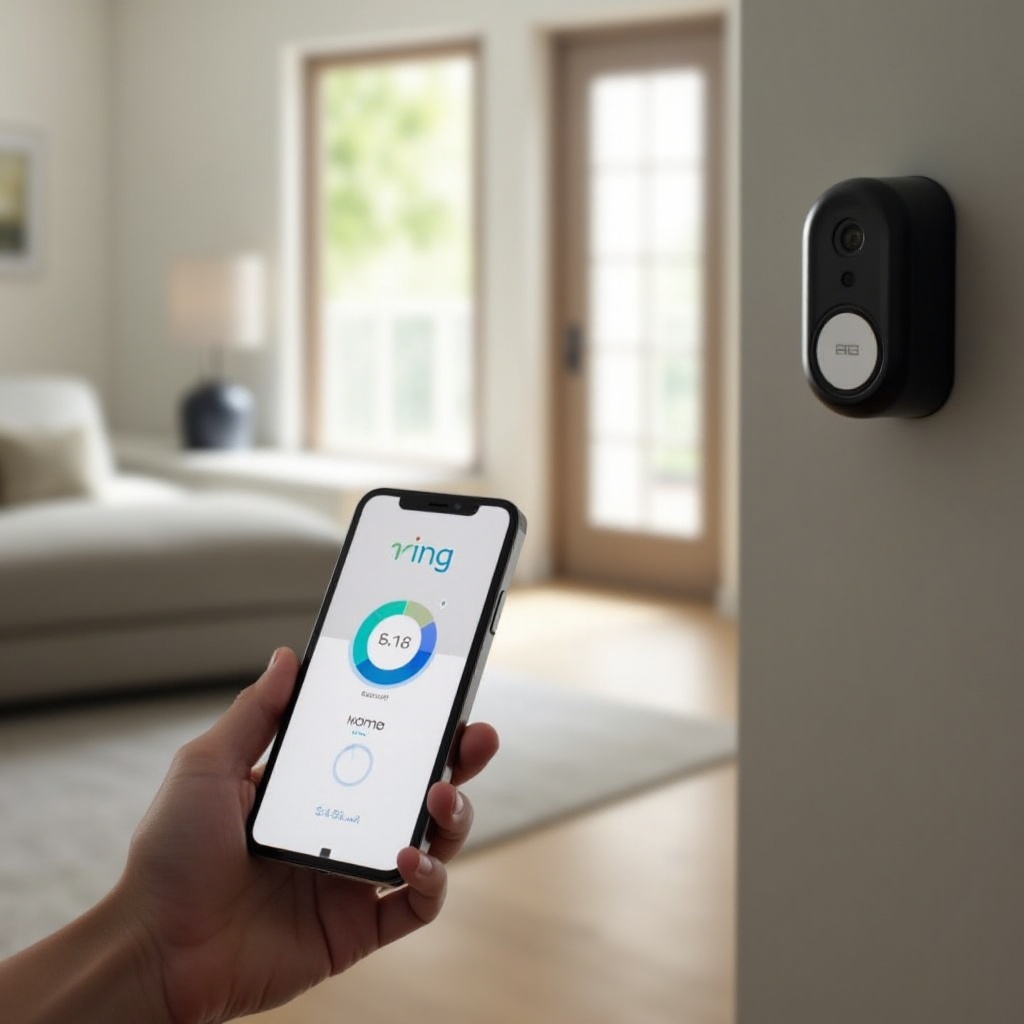
‘รีบูตกล้อง Ring ผ่านแอป’ จริง ๆ แล้วหมายถึงอะไร?
ก่อนจะรีบูตอุปกรณ์ใด ๆ การเข้าใจว่าคุณสั่งให้มันทำอะไรเป็นเรื่องสำคัญ ผู้ใช้ Ring จำนวนไม่น้อยมักสับสนระหว่างสามการกระทำนี้คือ การรีบูต (reboot) การปิด‑เปิดเครื่องใหม่ (power cycle) และการคืนค่าโรงงาน (factory reset) การเข้าใจความแตกต่างจะช่วยป้องกันไม่ให้คุณลบการตั้งค่าที่ต้องการเก็บไว้
เมื่อคุณรีบูตกล้อง Ring ผ่านแอป คุณกำลังกระตุ้นให้เกิดการเริ่มต้นซอฟต์แวร์ใหม่ กล้องจะปิดกระบวนการซอฟต์แวร์ต่าง ๆ แล้วเปิดขึ้นอีกครั้ง คล้ายกับการรีสตาร์ตสมาร์ทโฟนหรือแล็ปท็อป การตั้งค่าของคุณจะยังอยู่ครบ คุณจะไม่สูญเสียโซนตรวจจับการเคลื่อนไหว โซนความเป็นส่วนตัว ข้อมูลรับรอง Wi‑Fi หรือการตั้งค่าอุปกรณ์ที่เชื่อมต่อกัน และคลิปวิดีโอที่บันทึกบนคลาวด์ภายใต้แพ็กเกจ Ring Protect ก็ยังปลอดภัย
การปิด‑เปิดเครื่องใหม่ (power cycle) คือการเริ่มต้นใหม่ทางกายภาพ คุณตัดกระแสไฟไปยังกล้องแล้วเปิดกลับมาอีกครั้ง สำหรับรุ่นที่ใช้แบตเตอรี่ หมายถึงการถอดและใส่แบตเตอรี่ใหม่ สำหรับกล้องแบบเสียบปลั๊ก คุณดึงปลั๊กออกจากผนังแล้วเสียบกลับเข้าไป สำหรับอุปกรณ์ที่เดินสายตรง คุณอาจต้องปิด‑เปิดเบรกเกอร์ชั่วคราวหากทำได้อย่างปลอดภัย การปิด‑เปิดเครื่องมักได้ผลเหมือนการรีบูต แต่คุณจำเป็นต้องเข้าถึงตัวอุปกรณ์
การคืนค่าโรงงาน (factory reset) เป็นตัวเลือกที่สุดโต่งที่สุด มันจะลบข้อมูลทั้งหมดของอุปกรณ์และคืนกลับสู่สภาพตั้งต้น ขั้นตอนนี้จะลบข้อมูล Wi‑Fi ชื่ออุปกรณ์ การตั้งค่าการเคลื่อนไหว และตัวเลือกปรับแต่งอื่น ๆ หลังการคืนค่าโรงงาน คุณต้องตั้งค่ากล้องในแอป Ring ใหม่เหมือนเป็นอุปกรณ์เครื่องใหม่ ใช้วิธีนี้เฉพาะเมื่อการรีบูตและการปิด‑เปิดเครื่องไม่ช่วย
การรีบูตผ่านแอปเป็นวิธีที่รบกวนการใช้งานน้อยที่สุด มันให้กล้องเริ่มต้นใหม่โดยไม่ทำลายการตั้งค่าที่คุณจัดไว้ จึงเป็นขั้นตอนแรกที่เหมาะสมเมื่อกล้อง Ring เริ่มทำงานผิดปกติและคุณต้องการวิธีแก้ที่รวดเร็วและความเสี่ยงต่ำ
ควรรีบูตกล้อง Ring ผ่านแอปเมื่อไร
คุณไม่จำเป็นต้องรีบูตกล้อง Ring ตามตารางเวลาหรือหลังการใช้งานทุกครั้ง แต่มีอาการบางอย่างที่บ่งบอกว่าการรีสตาร์ตผ่านแอปอาจช่วยได้ การเรียนรู้การสังเกตรูปแบบเหล่านี้จะช่วยประหยัดเวลาและลดความหงุดหงิด
ลองพิจารณารีบูตกล้อง Ring ผ่านแอปเมื่อพบปัญหาเหล่านี้:
- กล้องแสดงสถานะ ‘ออฟไลน์’ ในแอป Ring ในขณะที่อุปกรณ์อื่นบนเครือข่ายของคุณใช้งานได้ปกติ
- Live View ไม่ยอมเชื่อมต่อหรือค้างที่หน้าจอโหลดเป็นเวลานาน
- วิดีโอบันทึกในประวัติเหตุการณ์ (Event History) ค้าง หน้าจอว่างเปล่า หรือกระตุกมาก
- การแจ้งเตือนการเคลื่อนไหวและการแจ้งเตือนอื่น ๆ ไม่มาถึงโทรศัพท์ ทั้งที่ในแอปกล้องแสดงว่าออนไลน์
- เสียงทางเดียวหรือแตก ๆ คุณได้ยินแต่ไม่สามารถพูด หรือเสียงของคุณไม่ไปถึงผู้มาเยือน
- กล้องหลุดออฟไลน์และเชื่อมต่อกลับบ่อย ๆ เกิดรูปแบบการทำงานไม่เสถียร
การรีบูตมีประโยชน์เป็นพิเศษหลังจากคุณปรับเปลี่ยนสิ่งที่กระทบต่อเครือข่าย เช่น เปลี่ยนเราเตอร์ ย้ายจุดกระจายสัญญาณ เปลี่ยนการตั้งค่าช่องสัญญาณ Wi‑Fi หรือปรับตัวเลือกความปลอดภัยของเครือข่าย การรีบูตจะบังคับให้กล้องสร้างการเชื่อมต่อใหม่ที่สะอาด
หากกล้อง Ring หลายตัวในบ้านมีปัญหาเดียวกันในเวลาเดียวกัน สาเหตุหลักอาจมาจากเราเตอร์หรือบริการอินเทอร์เน็ตของคุณ อย่างไรก็ตาม การรีบูตอุปกรณ์หนึ่งจากแอปยังเป็นขั้นตอนวินิจฉัยที่รวดเร็ว หากอุปกรณ์นั้นกลับมาใช้งานได้ในขณะที่ตัวอื่นยังมีปัญหา คุณก็ได้เบาะแสว่าอุปกรณ์หรือจุดติดตั้งใดมีความไวต่อปัญหามากกว่า
เมื่อคุณรู้แล้วว่าสถานการณ์ใดเหมาะกับการรีบูต ก็คุ้มค่าที่จะเตรียมตัวเล็กน้อย รายการตรวจสอบสั้น ๆ จะช่วยเพิ่มโอกาสให้การรีสตาร์ตเป็นไปอย่างราบรื่นและได้ผล
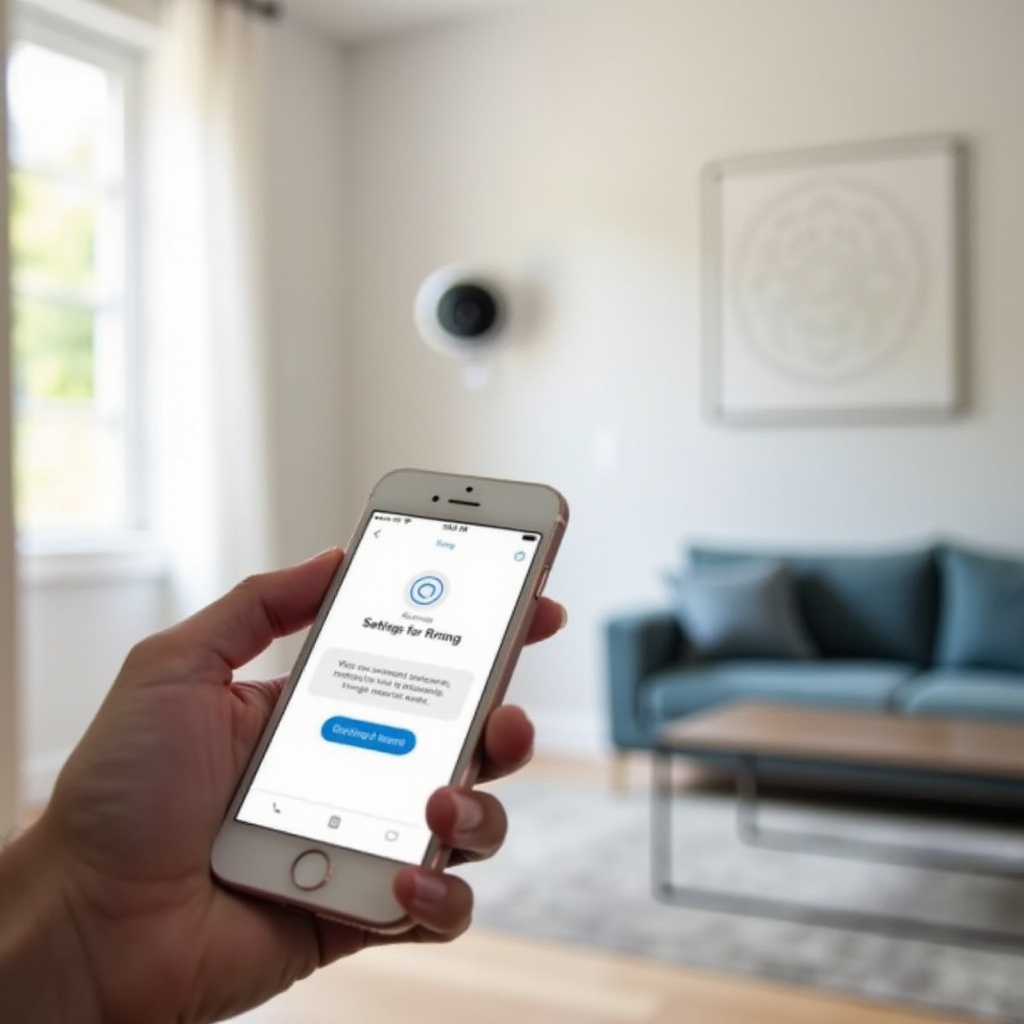
รายการตรวจสอบก่อนรีบูตกล้อง Ring ของคุณ
ก่อนแตะปุ่มรีบูต ใช้เวลาสักนาทีในการเตรียมตัว การตรวจสอบอย่างรวดเร็วเหล่านี้ช่วยป้องกันการเสียเวลาโดยเปล่าประโยชน์ และช่วยให้คุณแยกปัญหาที่มาจากกล้องออกจากปัญหาเครือข่ายหรือบัญชีที่กว้างกว่า
-
ทดสอบการเชื่อมต่ออินเทอร์เน็ตของคุณ
ใช้โทรศัพท์หรือแล็ปท็อปบนเครือข่าย Wi‑Fi เดียวกันแล้วเปิดเว็บไซต์หรือแอปสตรีมมิ่งสองสามตัว หากสิ่งเหล่านั้นใช้งานไม่ได้ ให้แก้ปัญหาอินเทอร์เน็ตหรือเราเตอร์ก่อน การรีบูตกล้องจะไม่ช่วยถ้าเครือข่ายในบ้านล่ม
-
อัปเดตแอป Ring
เปิด App Store หรือ Google Play Store และตรวจสอบว่าแอป Ring มีอัปเดตหรือไม่ ติดตั้งอัปเดตที่ค้างอยู่ เวอร์ชันใหม่มักมีความเสถียรดีขึ้นและมีเครื่องมือเพิ่ม เช่น ฟีเจอร์รีบูตผ่านแอป
-
ตรวจสอบให้แน่ใจว่าใช้บัญชี Ring ที่ถูกต้อง
หากคุณจัดการอุปกรณ์มากกว่าหนึ่งสถานที่ หรือแชร์กล้องกับสมาชิกในครอบครัว ให้ตรวจสอบว่าคุณล็อกอินด้วยบัญชีที่เป็นเจ้าของอุปกรณ์ บัญชีผิดอาจแสดงตัวเลือกน้อยกว่า หรือแสดงรายการกล้องคนละชุด
-
ยืนยันสถานะพลังงานของกล้อง
สำหรับกล้องใช้แบตเตอรี่ ตรวจดูว่าแบตเตอรี่ไม่ใกล้หมด สำหรับอุปกรณ์แบบเสียบปลั๊กและเดินสาย ให้แน่ใจว่าปลั๊ก กล่องพักสาย หรือเบรกเกอร์เปิดอยู่ กล้องที่ไม่มีกระแสไฟจะไม่สามารถตอบสนองต่อคำสั่งรีบูตได้
-
จดจำการเปลี่ยนแปลงล่าสุด
ลองนึกถึงสิ่งที่เปลี่ยนไปก่อนที่ปัญหาจะเริ่มเกิด เช่น เปลี่ยนเราเตอร์ ย้ายจุดกระจายสัญญาณ เปลี่ยนชื่อหรือรหัสผ่าน Wi‑Fi หรือเพิ่มอุปกรณ์จำนวนมากเข้าสู่เครือข่าย บริบทนี้ช่วยให้คุณวินิจฉัยได้ว่าการรีบูตเพียงอย่างเดียวจะพอหรือไม่
เมื่อเตรียมพื้นฐานเหล่านี้เรียบร้อย คุณก็พร้อมที่จะลงมือรีบูต ขั้นตอนหลักในแอปจะคล้ายกันในกล้อง Ring ส่วนใหญ่ และส่วนถัดไปจะพาคุณเดินผ่านทีละขั้น
ทีละขั้นตอน: วิธีรีบูตกล้อง Ring ผ่านแอป (วิธีหลัก)
แอป Ring ใช้โครงร่างหน้าจอที่สอดคล้องกันสำหรับกล้องส่วนใหญ่ เมื่อคุณเรียนรู้ขั้นตอนการรีบูตพื้นฐานแล้ว คุณก็สามารถนำไปใช้กับอุปกรณ์ทั้งหมดของคุณได้ แม้ว่าป้ายชื่อเมนูจะต่างกันเล็กน้อย แต่เส้นทางก็คล้ายเดิม
เปิดแอป Ring และเลือกกล้องที่ถูกต้อง
เริ่มจากปลดล็อกสมาร์ทโฟนหรือแท็บเล็ต แล้วเปิดแอป Ring คุณควรเห็นหน้าดashboard หลักที่แสดงรายการกริ่งประตู กล้อง และอุปกรณ์ Ring อื่น ๆ ของคุณ
- เลื่อนดูรายการและหากล้องที่คุณต้องการรีบูต
- แตะไทล์ของอุปกรณ์นั้นเพื่อเปิดหน้าสรุป
หากคุณมีอุปกรณ์หลายตัวที่ชื่อคล้ายกัน ให้ตรวจสอบป้ายชื่ออุปกรณ์ให้ดี ชื่อที่ชัดเจนอย่าง ‘กล้องหน้าประตู’ หรือ ‘ไฟส่องทางรถเข้า’ จะช่วยให้คุณหลีกเลี่ยงการรีสตาร์ตเครื่องผิดได้ง่ายขึ้น
ไปที่การตั้งค่าอุปกรณ์และสถานะสุขภาพอุปกรณ์
จากหน้าสรุปของอุปกรณ์ ให้เข้าไปยังพื้นที่การตั้งค่าซึ่งมีข้อมูลสุขภาพและการวิเคราะห์
- แตะไอคอนรูปเฟืองหรือเมนู ‘การตั้งค่าอุปกรณ์’ บนหน้าจออุปกรณ์
- ภายใน ‘การตั้งค่าอุปกรณ์’ ให้มองหาหัวข้อ ‘สุขภาพอุปกรณ์’ (Device Health)
- แตะ ‘สุขภาพอุปกรณ์’ เพื่อเปิดหน้าที่แสดงความแรงสัญญาณ สถานะแบตเตอรี่หรือไฟเลี้ยง และข้อมูลเฟิร์มแวร์
หน้าสุขภาพอุปกรณ์คือแดชบอร์ดหลักสำหรับคุณภาพการเชื่อมต่อและประสิทธิภาพการทำงาน ในหลายรุ่น นี่คือที่ที่คุณจะพบตัวเลือกรีบูตหรือรีสตาร์ต
ใช้ตัวเลือก รีบูต/รีสตาร์ต ในแอป Ring
เมื่ออยู่บนหน้าสุขภาพอุปกรณ์ ให้เลื่อนลงจนเห็นตัวควบคุมที่ชื่อว่า ‘รีบูตอุปกรณ์นี้’ ‘รีสตาร์ต’ หรือข้อความคล้ายกัน คำที่ใช้เรียกอาจเปลี่ยนไปตามการอัปเดตแอป แต่ความหมายเหมือนกัน
- แตะตัวเลือกรีบูตหรือรีสตาร์ตเมื่อพบ
- ยืนยันว่าคุณต้องการรีบูตอุปกรณ์ หากแอปแสดงหน้าต่างเตือน
- รอขณะที่กล้องทำการรีสตาร์ต ขั้นตอนนี้อาจใช้เวลาสองสามนาที
ระหว่างการรีบูต กล้องอาจแสดงสถานะออฟไลน์ชั่วคราว หากคุณอยู่ใกล้อุปกรณ์ คุณอาจเห็นไฟกระพริบหรือเปลี่ยนสีขณะที่อุปกรณ์ปิดและเปิดใหม่ หลีกเลี่ยงการเปลี่ยนการตั้งค่าอื่นในช่วงนี้ เมื่อการรีบูตเสร็จสิ้น กล้องควรกลับมาอยู่ในสถานะออนไลน์ในแอป และ Live View ควรกลับมาใช้งานได้อีกครั้ง
เมื่อคุณเข้าใจขั้นตอนทั่วไปแล้ว การดูความแตกต่างเล็กน้อยระหว่างกล้องแต่ละประเภทก็เป็นประโยชน์ กริ่งวิดีโอ กล้องในบ้าน และอุปกรณ์ไฟส่องสว่างกลางแจ้งต่างใช้หลักการเดียวกัน แต่อาจมีพฤติกรรมระหว่างรีสตาร์ตแตกต่างกันเล็กน้อย
วิธีรีบูตรุ่นกล้อง Ring ต่าง ๆ ผ่านแอป
Ring ใช้แอปร่วมกันสำหรับหลายรุ่น แต่แต่ละกลุ่มอุปกรณ์ก็มีลักษณะเฉพาะของตัวเอง เส้นทางพื้นฐานผ่าน ‘การตั้งค่าอุปกรณ์’ และ ‘สุขภาพอุปกรณ์’ ยังคงเหมือนกัน แต่การแสดงผลทางกายภาพและตัวเลือกเล็ก ๆ น้อย ๆ จะแตกต่างระหว่างกริ่งประตู กล้องในบ้าน และกล้องไฟส่องสว่างหรือสปอตไลต์กลางแจ้ง
รีบูตกริ่งวิดีโอ Ring (Ring Video Doorbell) ผ่านแอป
สำหรับกริ่งวิดีโอ Ring ทั้งรุ่นสายตรงและใช้แบตเตอรี่ การรีบูตเริ่มต้นจากหน้าดashboard หลัก
- เปิดแอป Ring แล้วแตะไทล์ของกริ่งประตู
- บนหน้าอุปกรณ์ แตะไอคอนเฟืองหรือ ‘การตั้งค่าอุปกรณ์’
- เลือก ‘สุขภาพอุปกรณ์’
- เลื่อนหาและแตะตัวเลือกรีบูตหรือรีสตาร์ต
หลังจากคุณยืนยันการรีบูต ไฟวงแหวน LED หรือไฟด้านหน้าบริเวณกริ่งอาจเปลี่ยนแสดงสถานะ กริ่งแบบสายตรงต้องพึ่งหม้อแปลงไฟที่เสถียร ดังนั้นตรวจสอบให้แน่ใจว่าแหล่งจ่ายไฟคงที่ กริ่งแบบแบตเตอรี่ต้องมีประจุเพียงพอให้การรีสตาร์ตเสร็จสิ้นโดยไม่ดับกลางคัน
รีบูต Ring Stick Up Cam และ Indoor Cam ผ่านแอป
รุ่น Stick Up Cam และ Indoor Cam มักใช้สำหรับเฝ้าดูโถงทางเดิน ห้องนั่งเล่น ห้องทำงานที่บ้าน และพื้นที่ภายในอื่น ๆ หลายคนวางกล้องบนชั้นหรือติดสูงบนผนัง ทำให้การรีบูตผ่านแอปสะดวกมากเป็นพิเศษ
- ในแอป Ring เลือก Stick Up Cam หรือ Indoor Cam จากหน้าดashboard
- แตะ ‘การตั้งค่าอุปกรณ์’ จากหน้าจออุปกรณ์
- ไปที่ ‘สุขภาพอุปกรณ์’
- แตะตัวเลือกรีบูตหรือรีสตาร์ตที่มีให้และยืนยัน
เนื่องจากกล้องเหล่านี้มักใช้พลังงานจากแบตเตอรี่ ปลั๊ก หรือแม้แต่แผงโซลาร์ (สำหรับบางรุ่นของ Stick Up) ตรวจสอบให้แน่ใจว่าแหล่งพลังงานปัจจุบันมีความเสถียร หลังการรีบูต ทดสอบ Live View และการตรวจจับการเคลื่อนไหวเพื่อยืนยันว่ากล้องทำงานปกติในพื้นที่ที่ดูแลอยู่
รีบูต Ring Floodlight Cam และ Spotlight Cam ผ่านแอป
รุ่น Floodlight Cam และ Spotlight Cam มักติดตั้งกลางแจ้งเพื่อครอบคลุมทางรถเข้า สนาม และทางเข้าด้านข้าง มักติดสูงกว่าระดับสายตา ทำให้การเข้าถึงเพื่อตัดต่อไฟด้วยตนเองทำได้ยาก
- เปิดแอป Ring และแตะ Floodlight Cam หรือ Spotlight Cam ของคุณ
- จากหน้าจออุปกรณ์ แตะ ‘การตั้งค่าอุปกรณ์’
- เลือก ‘สุขภาพอุปกรณ์’
- ใช้ตัวควบคุมรีบูตหรือรีสตาร์ตและยืนยันการเลือก
ระหว่างการรีบูต ไฟอาจเปิดขึ้นชั่วครู่หรือเปลี่ยนสถานะในระหว่างที่อุปกรณ์เริ่มต้นใหม่ เมื่อกลับมาออนไลน์แล้ว ใช้ Live View เพื่อตรวจสอบว่ากล้องและไฟทำงานถูกต้อง คุณยังสามารถเดินผ่านบริเวณที่ครอบคลุมเพื่อทดสอบไฟส่องสว่างและการแจ้งเตือนที่ถูกทริกเกอร์ด้วยการเคลื่อนไหว
หากคุณไม่เห็นตัวเลือกรีบูตสำหรับรุ่นของคุณ หรือกล้องตอบสนองช้าเกินกว่าจะรับคำสั่งได้ ยังมีวิธีสำรองที่ใช้ได้ดี ส่วนถัดไปจะอธิบายวิธีสำรองเมื่อไม่สามารถรีบูตผ่านแอปได้
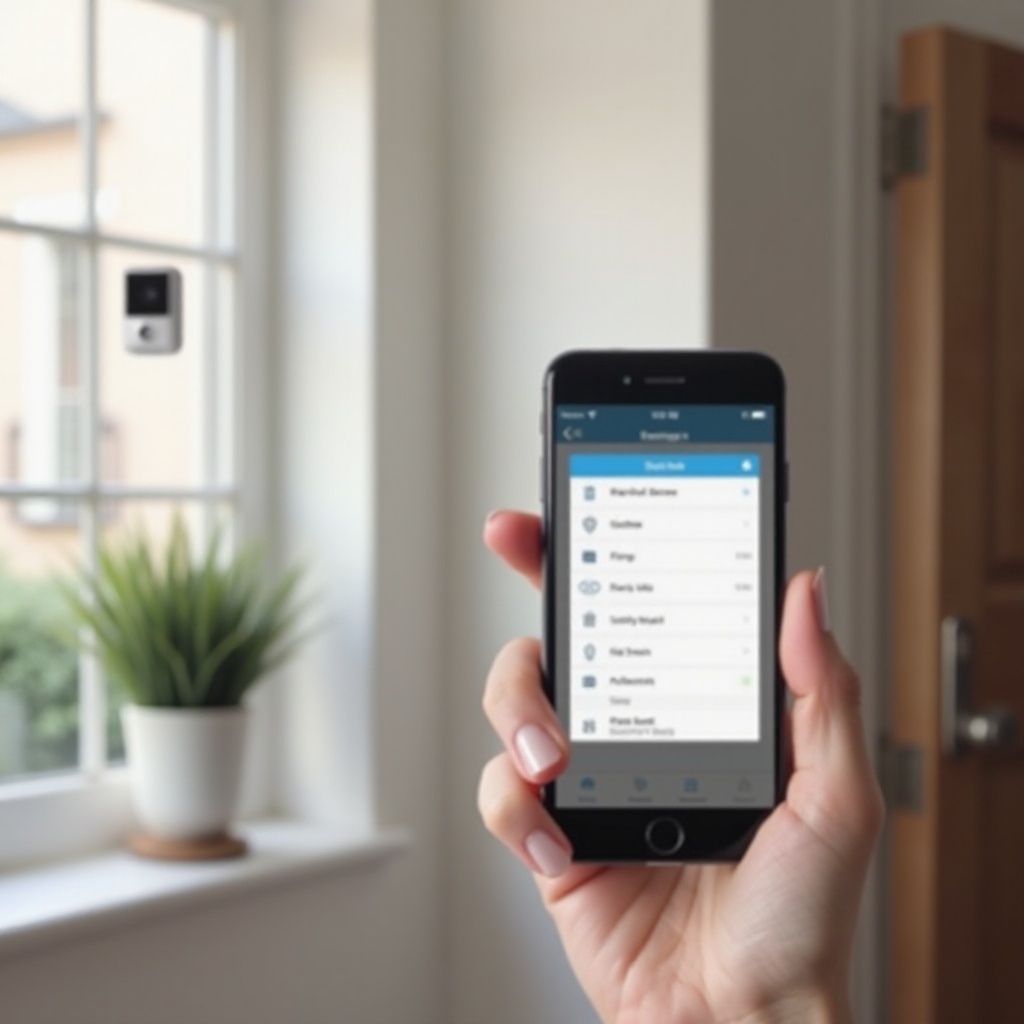
ควรทำอย่างไรหากคุณไม่สามารถรีบูตกล้อง Ring ผ่านแอป (วิธีสำรอง)
บางครั้งแอปไม่แสดงปุ่มรีบูต หรือกล้องค้างจนไม่สามารถรับคำสั่งรีสตาร์ตได้ ในสถานการณ์เช่นนั้น คุณยังสามารถทำให้ได้ผลคล้ายกันด้วยการดำเนินการด้วยตนเองไม่กี่ขั้นตอน
อัปเดตแอป Ring และรีสตาร์ตโทรศัพท์ของคุณ
เมื่อคุณไม่พบตัวเลือกรีบูต ตรวจสอบให้แน่ใจว่าข้อจำกัดไม่ได้มาจากโทรศัพท์หรือเวอร์ชันของแอป
- ไปที่ App Store หรือ Google Play Store และตรวจสอบการอัปเดตแอป Ring
- ติดตั้งอัปเดตที่มีอยู่ จากนั้นบังคับปิดแอป Ring
- รีสตาร์ตโทรศัพท์ของคุณเพื่อล้างข้อขัดข้องชั่วคราว
- เปิดแอป Ring อีกครั้ง ไปที่หน้าสุขภาพอุปกรณ์ และมองหาตัวเลือกรีบูต
หากยังไม่เห็นตัวควบคุมรีบูต รุ่นกล้องหรือเฟิร์มแวร์ของคุณอาจยังไม่รองรับการรีบูตผ่านแอป คุณยังสามารถรีสตาร์ตกล้องได้ด้วยการจัดการแหล่งพลังงาน
ปิด‑เปิดเครื่องด้วยตนเองสำหรับกล้องแบบแบตเตอรี่และเสียบปลั๊ก
การปิด‑เปิดเครื่องใหม่ (power cycle) เป็นวิธีการรีสตาร์ตทางกายภาพที่มักแก้ปัญหาได้เหมือนกับการรีบูต
สำหรับกล้องใช้แบตเตอรี่:
- ถอดแบตเตอรี่ออกจากกล้องอย่างระมัดระวัง
- รอประมาณ 30 วินาทีเพื่อให้กระแสไฟภายในระบายออกจากส่วนประกอบต่าง ๆ
- ใส่แบตเตอรี่กลับเข้าไปและตรวจสอบให้แน่ใจว่าล็อกเข้าที่
- รอหนึ่งถึงสองนาทีให้กล้องเปิดและเชื่อมต่อใหม่
สำหรับกล้องแบบเสียบปลั๊ก:
- ถอดอะแดปเตอร์ไฟออกจากเต้ารับ
- รออย่างน้อย 30 วินาที
- เสียบอะแดปเตอร์กลับเข้าไป
- สังเกตในแอป Ring เพื่อดูว่าอุปกรณ์เชื่อมต่อกลับมาหรือไม่
สำหรับกล้องเดินสายและชุดไฟ Floodlight คุณอาจต้องปิดเบรกเกอร์ที่ถูกต้องชั่วคราวแล้วเปิดใหม่ แต่ควรทำเฉพาะเมื่อคุณรู้ว่าเบรกเกอร์ใดควบคุมอุปกรณ์นั้นและสามารถทำได้อย่างปลอดภัย
ควรลองคืนค่าโรงงานเมื่อไร หรือควรติดต่อฝ่ายสนับสนุนของ Ring เมื่อไร
หากการรีบูตและการปิด‑เปิดเครื่องใหม่ไม่แก้ปัญหา ทางเลือกสุดท้ายคือการคืนค่าโรงงาน ขั้นตอนนี้จะลบข้อมูลทั้งหมดของอุปกรณ์และต้องตั้งค่าใหม่ จึงควรใช้เมื่อวิธีอื่นล้มเหลวเท่านั้น
- ค้นหาวิธีรีเซ็ตสำหรับรุ่นของคุณในเว็บไซต์สนับสนุนของ Ring หรือในคู่มือ
- โดยทั่วไป จะเป็นการกดปุ่มตั้งค่าหรือปุ่มรีเซ็ตค้างไว้ตามระยะเวลาที่กำหนด
- หลังการรีเซ็ตเสร็จสิ้น เปิดแอป Ring และตั้งค่ากล้องอีกครั้งเหมือนเป็นอุปกรณ์ใหม่
หากการคืนค่าโรงงานยังไม่ทำให้การทำงานกลับมาเสถียร หรือคุณไม่สะดวกที่จะดำเนินการด้วยตัวเอง ให้ติดต่อฝ่ายสนับสนุนของ Ring แจ้งรายละเอียดว่าปัญหาเริ่มเมื่อไร คุณเปลี่ยนแปลงอะไรในเครือข่าย และคุณลองขั้นตอนแก้ไขใดไปแล้วบ้าง ข้อมูลที่ชัดเจนช่วยให้ฝ่ายสนับสนุนวินิจฉัยปัญหาฮาร์ดแวร์หรือบัญชีได้เร็วขึ้น
เมื่อคุณรีบูตหรือปิด‑เปิดเครื่องกล้องเรียบร้อยแล้ว การตรวจสอบให้แน่ใจว่าอุปกรณ์ทำงานตามที่คาดหวังเป็นเรื่องสำคัญ ส่วนถัดไปจะครอบคลุมปัญหาทั่วไปหลังจากคุณรีบูตกล้อง Ring ผ่านแอปและวิธีจัดการ
การแก้ไขปัญหาทั่วไปหลังจากคุณรีบูตกล้อง Ring ผ่านแอป
การรีบูตมักแก้ปัญหาการเชื่อมต่อและ Live View ได้ แต่ไม่ใช่ทุกปัญหาจะหายไปทันที หลังจากคุณรีบูตกล้อง Ring ผ่านแอป ใช้เวลาสองสามนาทีเพื่อตรวจสอบว่ามันออนไลน์ ส่งภาพวิดีโอได้อย่างราบรื่น และส่งการแจ้งเตือนตามปกติ
กล้องยังออฟไลน์หรือไม่เชื่อมต่อกับ Wi‑Fi
หากแอป Ring ยังคงแสดงว่ากล้องของคุณ ‘ออฟไลน์’ หลังการรีบูตหรือปิด‑เปิดเครื่อง ให้โฟกัสไปที่การเชื่อมต่อแบบไร้สาย
- เปิด ‘สุขภาพอุปกรณ์’ ของกล้องนั้นในแอป Ring
- ตรวจสอบความแรงสัญญาณ (RSSI) ค่ายิ่งใกล้ 0 ยิ่งดี ค่าติดลบมาก ๆ เช่น -80 หรือต่ำกว่านั้นบ่งบอกว่าสัญญาณอ่อน
- ย้ายเราเตอร์หรือจุดกระจายสัญญาณให้ใกล้กล้องมากขึ้นหากทำได้ หรือ ลดสิ่งกีดขวาง เช่น ผนังหนาและวัตถุโลหะ
- หากเราเตอร์รองรับทั้งย่านความถี่ 2.4 GHz และ 5 GHz ลองใช้เครือข่าย 2.4 GHz เพื่อระยะครอบคลุมที่ดีกว่า โดยเฉพาะสำหรับอุปกรณ์กลางแจ้ง
- พิจารณาเพิ่มตัวขยายสัญญาณ Wi‑Fi หรือ Ring Chime Pro เพื่อเสริมความแรงสัญญาณในบริเวณนั้นของบ้าน
หากกล้องไม่สามารถเชื่อมต่อได้เลย ให้ตรวจสอบว่าชื่อและรหัสผ่าน Wi‑Fi ไม่ได้ถูกเปลี่ยน หากคุณเปลี่ยนเราเตอร์เมื่อเร็ว ๆ นี้ คุณอาจต้องอัปเดตการตั้งค่า Wi‑Fi ของกล้องผ่านขั้นตอนตั้งค่าในแอป Ring
Live View ใช้งานไม่ได้หรือคุณภาพวิดีโอไม่ดี
เมื่อ Live View ไม่โหลดหรือวิดีโอดูแตกเป็นเม็ดและไม่ชัด ทั้งความเร็วอินเทอร์เน็ตและคุณภาพ Wi‑Fi อาจมีส่วนเกี่ยวข้อง
- ทดสอบความเร็วอินเทอร์เน็ตบนโทรศัพท์ขณะยืนใกล้กล้อง ตรวจสอบให้แน่ใจว่าความเร็วอัปโหลดเพียงพอสำหรับการสตรีมวิดีโอ
- ตรวจสอบว่ามีอุปกรณ์อื่นในบ้านที่ใช้แบนด์วิดท์จำนวนมากหรือไม่ เช่น การสตรีม 4K หรือการดาวน์โหลดขนาดใหญ่
- ในหน้าสุขภาพอุปกรณ์ ตรวจสอบว่าความแรงสัญญาณอยู่ในระดับที่เหมาะสมและอุปกรณ์แสดงว่าออนไลน์
- ลองสลับโทรศัพท์ของคุณระหว่าง Wi‑Fi และข้อมูลมือถือขณะใช้ Live View เพื่อดูว่าปัญหาอยู่ที่ฝั่งกล้องหรือการเชื่อมต่อของโทรศัพท์
หากปัญหาวิดียังคงอยู่ คุณอาจต้องย้ายตำแหน่งเราเตอร์ อัปเดตเฟิร์มแวร์เราเตอร์ เปลี่ยนช่องสัญญาณ Wi‑Fi เพื่อลดการรบกวน หรืออัปเกรดเป็นระบบ Wi‑Fi แบบ Mesh เพื่อความครอบคลุมที่เสถียรขึ้น
การแจ้งเตือนการเคลื่อนไหว การแจ้งเตือน และอุปกรณ์ที่เชื่อมโยงไม่ทำงาน
บางครั้งการรีบูตช่วยให้การเชื่อมต่อกลับมา แต่เผยให้เห็นปัญหากับการแจ้งเตือนหรือระบบอัตโนมัติสมาร์ทโฮม
- ในแอป Ring เปิดการตั้งค่าของกล้องและตรวจสอบว่าการแจ้งเตือนการเคลื่อนไหวเปิดอยู่
- ตรวจสอบการตั้งค่าการแจ้งเตือนในโทรศัพท์ของคุณว่ามีการอนุญาตให้แอป Ring ส่งการแจ้งเตือน และไม่ได้ถูกปิดเสียงหรือจำกัดไว้
- ตรวจสอบโซนตรวจจับการเคลื่อนไหวและความไวในหน้าตั้งค่ากล้องให้แน่ใจว่ายังตรงกับความต้องการและไม่ได้ถูกปิดใช้งาน
- หากคุณใช้ Alexa, Google Assistant หรือแพลตฟอร์มอื่นร่วมกับกล้อง Ring ให้เปิดแอปเหล่านั้นและตรวจสอบว่าการเชื่อมต่อกับ Ring หรือสกิลยังใช้งานอยู่
- สร้างเหตุการณ์การเคลื่อนไหวทดสอบโดยเดินผ่านหน้ากล้องและสังเกตการแจ้งเตือนหรือการประกาศจากผู้ช่วยเสียง
หากการแจ้งเตือนยังไม่เสถียร ให้สลับการเปิด‑ปิดการแจ้งเตือนการเคลื่อนไหวในแอป Ring แล้วทดสอบอีกครั้ง รูปแบบความล้มเหลวที่ต่อเนื่องอาจบ่งชี้ถึงปัญหาเครือข่ายหรือการแจ้งเตือนของโทรศัพท์ มากกว่าปัญหาที่ตัวกล้องเอง
ถึงตอนนี้คุณมีกระบวนการที่ชัดเจนในการรีบูต กู้คืน และแก้ไขปัญหากล้อง Ring แล้ว สิ่งสุดท้ายคือการลดความถี่ของปัญหาด้วยการปรับปรุงสภาพแวดล้อมสมาร์ทโฮมและนิสัยการดูแลรักษาของคุณ
แนวทางปฏิบัติสมาร์ทโฮมที่ดีที่สุดเพื่อลดความถี่ในการรีบูตกล้อง Ring ผ่านแอป
การต้องรีบูตบ่อย ๆ เป็นสัญญาณว่ามีบางอย่างในระบบของคุณที่ต้องได้รับการปรับปรุง แทนที่จะใช้การรีบูตเป็นวิธีแก้ปัญหาประจำ ลองตั้งเป้าสร้างเครือข่ายและกิจวัตรการบำรุงรักษาที่เสถียรเพื่อให้ Ring ทำงานได้อย่างราบรื่นโดยแทบไม่ต้องแก้ไข
เพิ่มประสิทธิภาพการตั้งค่า Wi‑Fi และเครือข่ายสำหรับอุปกรณ์ Ring
Wi‑Fi ที่เชื่อถือได้คือพื้นฐานสำหรับกล้องและกริ่ง Ring ทุกตัว การปรับเพียงไม่กี่อย่างสามารถเพิ่มความเสถียรได้อย่างชัดเจน
- จัดตำแหน่งเราเตอร์ให้อยู่ในจุดกึ่งกลาง บ้านในตำแหน่งสูงและโล่ง หลีกเลี่ยงมุม ตู้โลหะ หรือพื้นที่ปิดทึบ
- ลดจำนวนผนังหนา พื้น และเครื่องใช้ไฟฟ้าขนาดใหญ่ที่อยู่ระหว่างเราเตอร์กับกล้องของคุณ
- ใช้ย่าน 2.4 GHz สำหรับกล้องที่อยู่ไกลหรือกลางแจ้ง เพราะมักให้ระยะครอบคลุมดีกว่า 5 GHz
- หากคุณมีบ้านขนาดใหญ่หรือมีอุปกรณ์สมาร์ทจำนวนมาก ให้พิจารณาใช้ระบบ Wi‑Fi แบบ Mesh เพื่อส่งสัญญาณที่แข็งแรงครอบคลุมทุกพื้นที่
การเปลี่ยนแปลงเหล่านี้ช่วยลดการหลุดการเชื่อมต่อและความล่าช้า ทำให้คุณต้องรีบูตกล้อง Ring ผ่านแอปน้อยลงมาก
รักษาเฟิร์มแวร์ เราเตอร์ และแอป Ring ให้ทันสมัย
ซอฟต์แวร์ที่ล้าสมัยอาจก่อให้เกิดบั๊ก ช่องโหว่ด้านความปลอดภัย และการหลุดเชื่อมต่อแบบสุ่ม การอัปเดตทุกอย่างให้ทันสมัยเป็นวิธีง่าย ๆ แต่ทรงพลังในการเพิ่มความน่าเชื่อถือ
- ให้ Ring ติดตั้งเฟิร์มแวร์อัปเดตโดยอัตโนมัติเมื่อมีการแจ้งในแอป
- เข้าสู่หน้าแอดมินของเราเตอร์เป็นระยะและติดตั้งเฟิร์มแวร์ใหม่จากผู้ผลิตหากมี
- อัปเดตแอป Ring บนโทรศัพท์และแท็บเล็ตทุกเครื่องที่ใช้จัดการกล้องของคุณ
การอัปเดตมักมาพร้อมการปรับปรุงประสิทธิภาพและการแก้บั๊กที่ช่วยลดความจำเป็นในการแก้ปัญหาซ้ำ ๆ โดยตรง
ผนวกการรีบูตเข้ากับกิจวัตรการดูแลสมาร์ทโฮมของคุณ
แม้คุณไม่ควรใช้การรีบูตเป็นนิสัยประจำวัน แต่การเพิ่มการบำรุงรักษาเล็กน้อยลงในกิจวัตรจะช่วยให้คุณตรวจพบปัญหาได้เร็ว
- เดือนละครั้ง ตรวจสอบหน้าสุขภาพอุปกรณ์ของแต่ละกล้องและจดค่าความแรงสัญญาณ ระดับแบตเตอรี่ และสถานะออนไลน์
- ตรวจสอบว่าการแจ้งเตือนการเคลื่อนไหว Live View และการทำงานร่วมกับสมาร์ทโฮมที่เชื่อมโยงยังทำงานตามที่คาดหวังสำหรับกล้องหลัก ๆ
- หากกล้องเริ่มมีอาการรวนเล็กน้อย ให้ลองรีบูตหนึ่งครั้งผ่านแอปและสังเกตว่าปัญหากลับมาหรือไม่
แนวทางเชิงรุกนี้ช่วยให้คุณพบเขตสัญญาณ Wi‑Fi อ่อน แหล่งจ่ายไฟมีปัญหา หรือฮาร์ดแวร์เสื่อมสภาพ ก่อนที่มันจะทำให้เกิดการหยุดทำงานครั้งใหญ่ เมื่อเวลาผ่านไป คุณจะพึ่งการแก้ปัญหาฉุกเฉินน้อยลงและใช้ระบบรักษาความปลอดภัยที่ปรับจูนดีและไว้วางใจได้มากขึ้น
สรุป
การรู้วิธีรีบูตกล้อง Ring ผ่านแอปช่วยให้คุณมีวิธีแก้ปัญหาทั่วไปที่รวดเร็วและมีประสิทธิภาพโดยไม่ต้องแตะตัวอุปกรณ์ การรีสตาร์ตง่าย ๆ สามารถกู้คืน Live View ทำให้การเชื่อมต่อเสถียรขึ้น และนำการแจ้งเตือนการเคลื่อนไหวกลับมาเมื่อกล้องเริ่มทำงานผิดปกติ
คุณได้เรียนรู้ความแตกต่างระหว่างการรีบูต การปิด‑เปิดเครื่องใหม่ และการคืนค่าโรงงาน และรู้ว่าแต่ละวิธีควรใช้เมื่อไร ตอนนี้คุณสามารถทำตามขั้นตอนชัดเจนในการรีสตาร์ตกริ่งวิดีโอ กล้องในบ้าน และกล้องไฟ Floodlight หรือ Spotlight กลางแจ้งผ่านแอป Ring รวมถึงใช้วิธีสำรองเมื่อไม่พบปุ่มรีบูต
คุณยังมีรายการตรวจสอบสำหรับการแก้ปัญหาที่คงอยู่หลังการรีบูต ตั้งแต่เรื่อง Wi‑Fi และคุณภาพวิดีโอ ไปจนถึงการแจ้งเตือนและการทำงานร่วมกับสมาร์ทโฮม ด้วยการผสมผสานทักษะเหล่านี้เข้ากับแนวทางเครือข่ายที่ดีและการดูแลรักษาอย่างสม่ำเสมอ คุณสามารถทำให้กล้อง Ring เชื่อถือได้ ตอบสนองไว และพร้อมปกป้องบ้านของคุณด้วยการสะดุดน้อยที่สุด
คำถามที่พบบ่อย
การรีบูตกล้อง Ring จากแอปจะลบคลิปบันทึกหรือการตั้งค่าของฉันหรือไม่?
ไม่ลบ เมื่อคุณรีบูตกล้อง Ring จากแอป อุปกรณ์จะทำเพียงการเริ่มต้นใหม่แบบซอฟต์เท่านั้น คลิปบันทึกบนคลาวด์ของคุณยังคงเชื่อมกับแผน Ring Protect ของคุณ และรายละเอียด Wi‑Fi โซนตรวจจับการเคลื่อนไหว โซนความเป็นส่วนตัว และการตั้งค่าอุปกรณ์ที่เชื่อมโยงทั้งหมดจะไม่ถูกแตะต้อง การรีบูตเป็นเพียงการเริ่มต้นซอฟต์แวร์และการเชื่อมต่อเครือข่ายของกล้องใหม่เพื่อให้ทำงานได้ราบรื่นขึ้น
ทำไมฉันจึงไม่เห็นตัวเลือกรีบูตกล้อง Ring จากแอป?
ตัวเลือกรีบูตอาจไม่ปรากฏหากแอป Ring ของคุณไม่ได้อัปเดต หากเฟิร์มแวร์ของอุปกรณ์ไม่รองรับการรีบูตผ่านแอป หรือหากกล้องออฟไลน์เกินกว่าจะตอบสนองได้ ขั้นแรกให้อัปเดตแอป Ring และรีสตาร์ทโทรศัพท์ของคุณ จากนั้นตรวจสอบสุขภาพอุปกรณ์ (Device Health) อีกครั้ง หากคุณยังไม่เห็นตัวเลือกดังกล่าว ให้ปิด‑เปิดเครื่องกล้องด้วยตนเองโดยถอดและต่อไฟเลี้ยงใหม่ หรือ ติดต่อฝ่ายสนับสนุนของ Ring หากปัญหายังคงอยู่
ฉันควรรีบูตกล้อง Ring จากแอปบ่อยแค่ไหนเพื่อให้ได้ประสิทธิภาพดีที่สุด?
คุณไม่จำเป็นต้องรีบูตกล้อง Ring จากแอปตามกำหนดเวลาตายตัว ให้ถือว่าการรีบูตเป็นขั้นตอนการแก้ไขปัญหาเมื่อคุณสังเกตเห็นปัญหาต่าง ๆ เช่น สถานะออฟไลน์ เปิดดูภาพสด (Live View) ไม่ได้ หรือไม่ได้รับการแจ้งเตือน หากคุณพบว่าต้องรีบูตอุปกรณ์เดิมบ่อยครั้ง ให้เน้นไปที่การปรับปรุงสัญญาณ Wi‑Fi การอัปเดตเฟิร์มแวร์ เราเตอร์ และแอปให้เป็นเวอร์ชันล่าสุด และทบทวนการตั้งค่าเครือข่ายของคุณ ระบบที่เสถียรควรทำงานต่อเนื่องได้เป็นเวลานานโดยไม่ต้องรีบูตเป็นประจำ