
บทนำ
ตัวรับสัญญาณ Unifying ของ Logitech ช่วยให้คุณเชื่อมต่ออุปกรณ์ไร้สายหลายชิ้นผ่านดองเกิล USB ขนาดเล็กเพียงตัวเดียว ด้วยการตั้งค่าที่เหมาะสม คุณสามารถใช้งานเมาส์ คีย์บอร์ด และอุปกรณ์ที่รองรับอื่น ๆ ผ่านตัวรับสัญญาณเดียว และช่วยเพิ่มพอร์ต USB ว่างบนคอมพิวเตอร์ของคุณ นั่นหมายถึงความระเกะระกะบนโต๊ะทำงานที่น้อยลงและดองเกิลที่ทำหายได้น้อยลง
หลายคนเพียงแค่เสียบตัวรับสัญญาณแล้วหวังว่าทุกอย่างจะใช้งานได้ทันที ซึ่งบางครั้งก็เป็นเช่นนั้น แต่ถ้าคุณต้องการการตั้งค่าที่เสถียรและตอบสนองไว พร้อมใช้ความสามารถทั้งหมดของอุปกรณ์ Logitech ของคุณ คุณจำเป็นต้องทำตามขั้นตอนการตั้งค่าตัวรับสัญญาณ Logitech Unifying อย่างถูกต้อง ซึ่งรวมถึงการตรวจสอบความเข้ากันได้ ติดตั้งซอฟต์แวร์ที่ถูกต้อง จับคู่อุปกรณ์ของคุณ และปรับแต่งการตั้งค่า
คู่มือนี้จะพาคุณผ่านทุกขั้นตอน คุณจะได้เรียนรู้ว่าตัวรับสัญญาณ Unifying คืออะไร วิธีตั้งค่าบน Windows และ macOS วิธีเชื่อมต่ออุปกรณ์หลายชิ้น และวิธีแก้ไขปัญหาทั่วไป เมื่ออ่านจบ คุณจะได้การตั้งค่าที่เสถียร ปรับแต่งได้ตามการทำงานหรือการเล่นของคุณ และช่วยให้พื้นที่ทำงานแบบไร้สายของคุณสะอาดและมีประสิทธิภาพ
ตัวรับสัญญาณ Logitech Unifying คืออะไร?
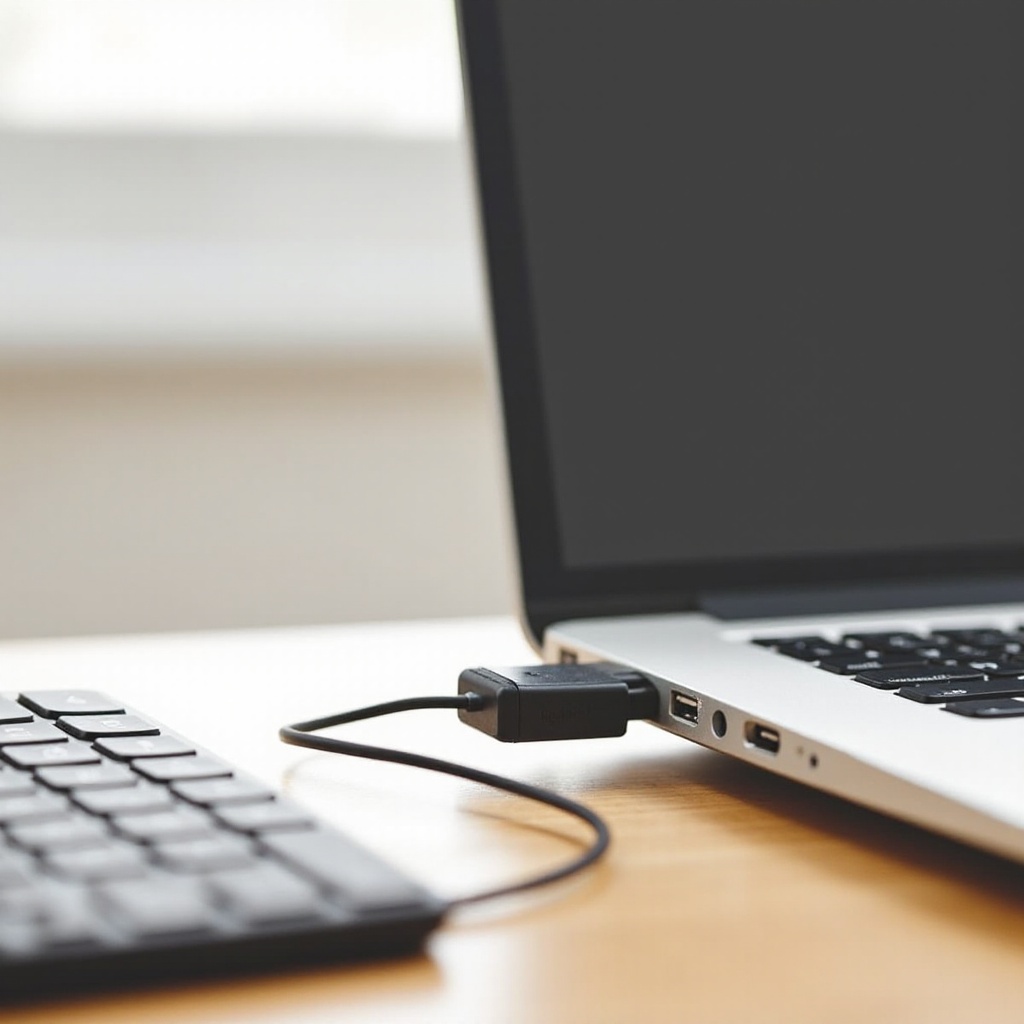
Logitech สร้างตัวรับสัญญาณ Unifying ขึ้นมาเพื่อทำให้การเชื่อมต่อแบบไร้สายง่ายขึ้น แทนที่จะใช้งานตัวรับ USB แยกชิ้นสำหรับแต่ละอุปกรณ์ คุณสามารถเชื่อมต่ออุปกรณ์ Logitech หลายชิ้นเข้ากับดองเกิลขนาดเล็กเพียงตัวเดียว การออกแบบนี้ช่วยให้โน้ตบุ๊กหรือเดสก์ท็อปของคุณเรียบร้อยและมีประสิทธิภาพมากขึ้น โดยเฉพาะเมื่อคุณใช้ทั้งเมาส์ คีย์บอร์ด และอาจจะรวมถึงทัชบอลล์หรือแป้นตัวเลข
ตัวรับสัญญาณใช้เทคโนโลยีไร้สาย 2.4 GHz เพื่อสื่อสารกับอุปกรณ์ของคุณ โดยมีเป้าหมายเพื่อให้การตอบสนองของการป้อนข้อมูลต่ำจนใกล้เคียงการเชื่อมต่อแบบใช้สาย และเพราะตัวรับสัญญาณมีขนาดเล็กมาก คุณสามารถเสียบติดไว้กับโน้ตบุ๊กตลอดเวลาได้โดยไม่ต้องกังวลว่าจะหักเมื่อขยับหรือพกพา
เพื่อให้เข้าใจว่าทำไมสิ่งนี้จึงสำคัญต่อการทำงานในแต่ละวันของคุณ จะเป็นประโยชน์หากได้เห็นว่าเทคโนโลยีนี้ทำงานอย่างไร ทำไมผู้ใช้จำนวนมากจึงชอบมันมากกว่าตัวรับสัญญาณแบบมาตรฐาน และจะยืนยันได้อย่างไรว่าคีย์บอร์ดหรือเมาส์ของคุณรองรับ Unifying
เทคโนโลยี Logitech Unifying ทำงานอย่างไร
เทคโนโลยี Logitech Unifying ใช้โปรโตคอลไร้สาย 2.4 GHz แบบเฉพาะของบริษัท ตัวรับสัญญาณจะสื่อสารกับอุปกรณ์แต่ละตัวที่จับคู่ไว้ด้วยการเชื่อมต่อที่ปลอดภัยและใช้พลังงานต่ำ
อธิบายแบบง่าย ๆ คือ:
- คุณเสียบตัวรับสัญญาณ Unifying เข้ากับพอร์ต USB
- ซอฟต์แวร์ของ Logitech จะค้นหาอุปกรณ์ที่รองรับซึ่งอยู่ใกล้เคียง
- เมื่อคุณเริ่มการจับคู่ เมาส์หรือคีย์บอร์ดของคุณจะส่งสัญญาณออกไป
- ตัวรับสัญญาณและอุปกรณ์จะเชื่อมโยงกันและบันทึกความสัมพันธ์นั้นไว้
- ตัวรับสัญญาณสามารถจำอุปกรณ์ได้สูงสุดหกชิ้นพร้อมกัน
อุปกรณ์แต่ละชิ้นจะใช้งานรหัสภายในของตัวเอง เพื่อให้ตัวรับสัญญาณแยกแยะได้ว่าอะไรคือเมาส์ คีย์บอร์ด หรือผลิตภัณฑ์อื่นที่รองรับ เมื่อจับคู่แล้ว ตัวรับสัญญาณจะส่งสัญญาณจากอุปกรณ์ทั้งหมดที่เชื่อมต่อกลับไปยังคอมพิวเตอร์ของคุณในรูปแบบการป้อนข้อมูลมาตรฐาน เหมือนคีย์บอร์ดหรือเมาส์ USB ทั่วไป
จุดเด่นหลักเมื่อเทียบกับตัวรับสัญญาณไร้สาย USB ทั่วไป
โดยทั่วไป เมาส์ไร้สายหนึ่งตัวมักมาพร้อมตัวรับ USB ของตัวเอง หากคุณซื้ออุปกรณ์หลายชิ้น คอมพิวเตอร์ของคุณจะมีดองเกิลหลายตัวและพื้นที่ว่างในพอร์ตน้อยลง ตัวรับสัญญาณ Unifying แก้ปัญหานี้และมีข้อดีหลายอย่าง:
- ใช้พอร์ต USB น้อยลง: ตัวรับสัญญาณหนึ่งตัวรองรับอุปกรณ์ได้สูงสุดหกชิ้น
- ลดความรก: คุณหลีกเลี่ยงแถวดองเกิลยาว ๆ และลดความยุ่งเหยิงของสาย
- เดินทางสะดวกขึ้น: คุณเคลื่อนย้ายตัวรับสัญญาณเล็ก ๆ แค่ตัวเดียวแทนที่จะต้องพกหลายตัว
- การเชื่อมต่อเสถียร: การเชื่อมต่อ 2.4 GHz ถูกปรับจูนให้หน่วงต่ำและมีระยะทำการดี
- เปลี่ยนทดแทนง่าย: ถ้าคุณทำตัวรับสัญญาณหาย คุณสามารถจับคู่อุปกรณ์กับตัวใหม่ได้
สำหรับผู้ใช้โน้ตบุ๊กและคนที่ต้องย้ายระหว่างพื้นที่ทำงานต่าง ๆ ข้อดีเหล่านี้มีผลอย่างมากต่อการใช้งานในแต่ละวัน ขั้นตอนถัดไปคือการตรวจสอบให้แน่ใจว่าคอมพิวเตอร์และระบบปฏิบัติการของคุณรองรับการตั้งค่าระบบไร้สายที่ยืดหยุ่นแบบนี้ได้
อุปกรณ์ Logitech ที่รองรับและโลโก้ Unifying
ไม่ใช่อุปกรณ์ Logitech ทุกชิ้นที่จะรองรับ Unifying Logitech จะทำเครื่องหมายผลิตภัณฑ์ที่รองรับ Unifying ด้วยโลโก้รูปดาวสีส้มเฉพาะ
เพื่อตรวจสอบว่าอุปกรณ์ของคุณใช้งานกับตัวรับสัญญาณ Unifying ได้หรือไม่:
- มองหาโลโก้สีส้มขนาดเล็กที่มีจุดหกจุดบนตัวอุปกรณ์หรือบนกล่องบรรจุ
- ตรวจสอบหน้าผลิตภัณฑ์บนเว็บไซต์ทางการของ Logitech
- อ่านคู่มือหรือใบเริ่มต้นใช้งานด่วนที่มาพร้อมกับอุปกรณ์ของคุณ
หากคุณไม่เห็นโลโก้นี้ อุปกรณ์ของคุณอาจใช้ Bluetooth, Logitech Bolt หรือใช้ตัวรับสัญญาณเฉพาะของตัวเอง เฉพาะอุปกรณ์ที่มีโลโก้ Unifying เท่านั้นที่สามารถจับคู่กับตัวรับสัญญาณ Logitech Unifying ได้
เมื่อคุณเข้าใจชัดเจนแล้วว่าตัวรับสัญญาณ Unifying คืออะไรและอุปกรณ์ใดรองรับบ้าง คุณก็สามารถไปต่อยังขั้นตอนข้อกำหนดของระบบและการตรวจสอบความเข้ากันได้ก่อนการติดตั้งได้
ข้อกำหนดของระบบและความเข้ากันได้
ก่อนที่คุณจะติดตั้งสิ่งใด ให้แน่ใจว่าคอมพิวเตอร์และอุปกรณ์ของคุณตรงตามข้อกำหนดพื้นฐานสำหรับการตั้งค่าตัวรับสัญญาณ Logitech Unifying ที่ราบรื่น ตัวรับสัญญาณทำงานร่วมกับระบบมากมาย แต่การรองรับซอฟต์แวร์จะแตกต่างกันเล็กน้อยในแต่ละแพลตฟอร์ม การตรวจสอบรายละเอียดเหล่านี้ล่วงหน้าช่วยป้องกันการเสียเวลาและการจับคู่ที่ล้มเหลว
คุณควรยืนยันเวอร์ชันระบบปฏิบัติการ ประเภทของพอร์ต USB บนคอมพิวเตอร์ และตรวจสอบว่าอุปกรณ์ Logitech ของคุณรองรับ Unifying จริงหรือไม่ เมื่อองค์ประกอบทั้งหมดนี้พร้อม การตั้งค่าจะง่ายขึ้นมาก
ระบบปฏิบัติการที่รองรับ: Windows, macOS, ChromeOS, Linux
ตัวรับสัญญาณ Unifying ทำงานเหมือนอุปกรณ์ป้อนข้อมูล USB มาตรฐาน ดังนั้นแทบทุกระบบปฏิบัติการสมัยใหม่จะรู้จักฟังก์ชันพื้นฐานของเมาส์และคีย์บอร์ด อย่างไรก็ตาม ซอฟต์แวร์สำหรับการตั้งค่า Logitech อาจไม่รองรับทุกแพลตฟอร์มในแบบเดียวกัน
ภาพรวมการรองรับโดยทั่วไปมีดังนี้:
- Windows 10 และ Windows 11
รองรับเต็มรูปแบบด้วยซอฟต์แวร์ Logitech Unifying และ Logi Options+ แนะนำให้ใช้เพื่อการปรับแต่งและอัปเดตเฟิร์มแวร์อย่างครบถ้วน - macOS (รวมถึง Apple Silicon)
รองรับผ่านเครื่องมือทางการของ Logitech การตั้งค่าบางอย่างอาจต้องขอสิทธิ์เพิ่มเติม - ChromeOS
รองรับแบบ Plug-and-play พื้นฐาน การเข้าถึงแอป Logitech ขั้นสูงอาจมีจำกัดหรือใช้ไม่ได้ - Linux
อุปกรณ์ส่วนใหญ่ทำงานเป็นอุปกรณ์ USB HID มาตรฐาน เครื่องมือจากชุมชน เช่น Solaar สามารถใช้จับคู่และเพิ่มตัวเลือกเพิ่มเติมได้
เพื่อประสบการณ์ที่ดีที่สุด โดยเฉพาะสำหรับการจับคู่และการปรับแต่ง Windows และ macOS มีการรองรับซอฟต์แวร์จาก Logitech ครบที่สุด เมื่อคุณแน่ใจว่าระบบปฏิบัติการรองรับแล้ว ปัจจัยความเข้ากันได้ถัดไปคือพอร์ตที่คุณใช้เสียบตัวรับสัญญาณ
USB-A เทียบกับ USB-C: การใช้งานอะแดปเตอร์และฮับ
ตัวรับสัญญาณ Logitech Unifying ใช้หัวต่อแบบ USB-A โน้ตบุ๊กสมัยใหม่จำนวนมากเน้นไปที่พอร์ต USB-C ดังนั้นคุณอาจต้องใช้อะแดปเตอร์
โปรดจำเคล็ดลับเหล่านี้ไว้:
- ใช้อะแดปเตอร์ USB-C เป็น USB-A ที่เชื่อถือได้เพื่อหลีกเลี่ยงการหลุดการเชื่อมต่อแบบสุ่ม
- หากคุณใช้ฮับ USB หรือแท่นเชื่อมต่อ (Docking station) ให้เสียบตัวรับสัญญาณเข้ากับพอร์ต USB 2.0 เมื่อทำได้ พอร์ต USB 3.0 บางครั้งอาจสร้างสัญญาณรบกวนไร้สาย
- วางตัวรับสัญญาณไว้ในจุดที่มองเห็นเมาส์และคีย์บอร์ดได้ชัด หลีกเลี่ยงการบังด้วยโลหะหรือผนังหนา
การเลือกพอร์ตที่ดีและการวางตำแหน่งตัวรับสัญญาณที่เหมาะสมสามารถป้องกันปัญหาการเชื่อมต่อได้มากในภายหลัง ขั้นตอนความเข้ากันได้สุดท้ายคือการตรวจสอบว่าอุปกรณ์ของคุณเองสามารถสื่อสารกับตัวรับสัญญาณ Unifying ได้หรือไม่
วิธีตรวจสอบว่าอุปกรณ์ของคุณรองรับ Unifying หรือไม่
ก่อนเริ่มการตั้งค่าตัวรับสัญญาณ Logitech Unifying ให้ยืนยันว่าอุปกรณ์ของคุณรองรับเทคโนโลยีนี้:
- ค้นหาโลโก้ Unifying สีส้มที่ด้านล่างของเมาส์หรือคีย์บอร์ด
- ตรวจสอบกล่องหรือฉลากผลิตภัณฑ์เดิม
- ไปที่เว็บไซต์ทางการของ Logitech แล้วค้นหารุ่นของคุณ หน้าผลิตภัณฑ์มักจะระบุคำว่า ‘Logitech Unifying’ อย่างชัดเจน
- หากอุปกรณ์ใช้งาน Logitech Bolt หรือรองรับเฉพาะ Bluetooth จะไม่สามารถจับคู่กับตัวรับสัญญาณ Unifying ได้
เมื่อยืนยันความเข้ากันได้และข้อกำหนดของระบบแล้ว คุณก็พร้อมดาวน์โหลดและติดตั้งซอฟต์แวร์ที่จำเป็นสำหรับจัดการการจับคู่และการปรับแต่ง
การดาวน์โหลดและติดตั้งซอฟต์แวร์ Logitech Unifying
ซอฟต์แวร์ช่วยให้การตั้งค่าตัวรับสัญญาณ Logitech Unifying ง่ายและยืดหยุ่นขึ้น ด้วยเครื่องมือที่เหมาะสม คุณสามารถจับคู่อุปกรณ์หลายชิ้น อัปเดตเฟิร์มแวร์ และปรับแต่งพฤติกรรมของอุปกรณ์แต่ละชิ้นได้ ปัจจุบัน Logitech ผลักดันให้ผู้ใช้ใช้ Logi Options+ เป็นหลัก แต่ซอฟต์แวร์ Unifying แบบคลาสสิกก็ยังมีประโยชน์มากสำหรับการจับคู่
ต่อไปนี้คุณจะเห็นว่าจะหาเครื่องมือเหล่านี้ได้จากที่ใด และจะติดตั้งอย่างไรบน Windows และ macOS หลังจากขั้นตอนนี้ คุณจะพร้อมสำหรับกระบวนการจับคู่จริง
ดาวน์โหลดเครื่องมือทางการของ Logitech (Unifying, Logi Options+) จากที่ใด
ให้ดาวน์โหลดซอฟต์แวร์จากเว็บไซต์ทางการของ Logitech เสมอเพื่อหลีกเลี่ยงมัลแวร์หรือแพ็กเกจที่ล้าสมัย
ทำตามขั้นตอนนี้:
- ไปที่ support.logi.com ในเบราว์เซอร์ของคุณ
- ค้นหาคำว่า ‘Logitech Unifying Software’ หรือ ‘Logi Options+’
- เลือกเวอร์ชันที่ตรงกับระบบปฏิบัติการของคุณ (Windows หรือ macOS)
- ดาวน์โหลดไฟล์ติดตั้ง
Logi Options+ เน้นการปรับแต่ง ในขณะที่ซอฟต์แวร์ Unifying แบบคลาสสิกเน้นไปที่การจับคู่ หลายคนเลือกติดตั้งทั้งสองตัว แต่ในหลายกรณี Logi Options+ ก็สามารถจัดการอุปกรณ์และการตั้งค่าได้เพียงพอ
ขั้นตอนการติดตั้งบน Windows 10 และ Windows 11
บน Windows การติดตั้งทำได้ไม่ซับซ้อน:
- ดับเบิลคลิกไฟล์ .exe ที่ดาวน์โหลดมา
- หาก Windows แสดงหน้าต่างแจ้งเตือนความปลอดภัย ให้คลิก Yes เพื่ออนุญาตให้ตัวติดตั้งทำงาน
- ทำตามขั้นตอนบนหน้าจอและยอมรับข้อตกลงสิทธิการใช้งาน
- เลือกตำแหน่งติดตั้งหากระบบถาม หรือใช้ค่ามาตรฐาน
- หลังการติดตั้ง ให้รีสตาร์ทคอมพิวเตอร์หากตัวติดตั้งแนะนำ
- เปิด Logi Options+ หรือ Logitech Unifying Software จากเมนู Start
เมื่อแอปเปิดขึ้น ให้เสียบตัวรับสัญญาณหากคุณยังไม่ได้เสียบ ซอฟต์แวร์ควรตรวจพบและเตรียมพร้อมสำหรับการจับคู่
ขั้นตอนการติดตั้งบน macOS (รวมถึง Apple Silicon)
บน macOS คุณอาจต้องให้สิทธิ์เพิ่มมากขึ้น:
- ดับเบิลคลิกไฟล์ .dmg ที่คุณดาวน์โหลดมา
- ลากแอป Logitech ไปยังโฟลเดอร์ Applications หากมีข้อความแจ้ง
- เปิดแอปจากโฟลเดอร์ Applications macOS อาจแสดงคำเตือนด้านความปลอดภัย
- หากมีข้อความเกี่ยวกับนักพัฒนาที่ไม่รู้จัก ให้ไปที่ System Settings → Privacy & Security และอนุญาตให้แอปทำงาน
- ให้สิทธิ์ตามที่แอปร้องขอ เช่น การเฝ้าติดตามการป้อนข้อมูลและการเข้าถึงการช่วยการเข้าถึง เพื่อให้แอปสามารถควบคุมเมาส์และคีย์บอร์ดของคุณได้
- ปิดและเปิดแอปใหม่หลังจากให้สิทธิ์เรียบร้อย
เมื่อซอฟต์แวร์ติดตั้งเสร็จ คุณก็พร้อมสำหรับขั้นตอนการตั้งค่าตัวรับสัญญาณ Logitech Unifying แบบเต็มและเริ่มจับคู่อุปกรณ์
การตั้งค่าตัวรับสัญญาณ Logitech Unifying แบบทีละขั้นตอน
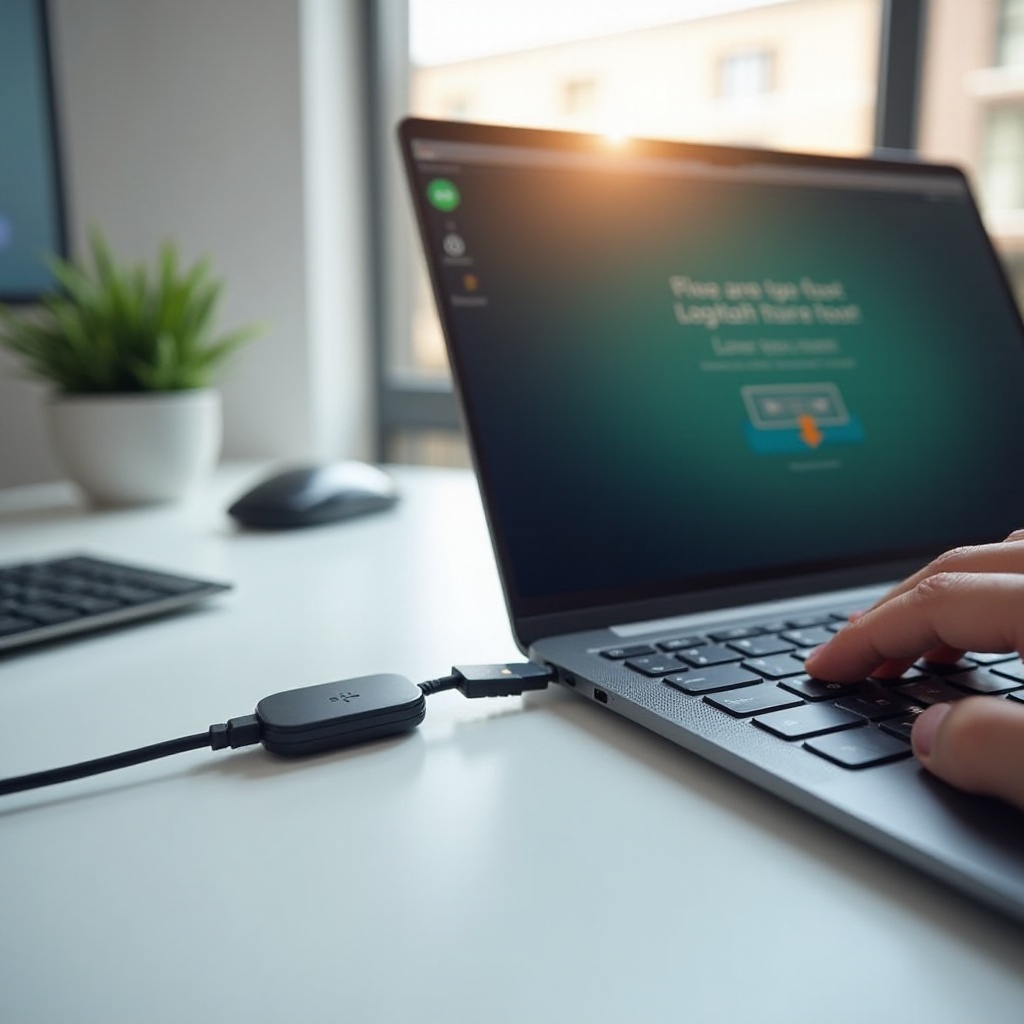
ตอนนี้เข้าสู่ส่วนสำคัญของกระบวนการ ส่วนนี้จะพาคุณผ่านขั้นตอนจริง: เตรียมอุปกรณ์ จับคู่กับตัวรับสัญญาณ และตรวจสอบว่าทุกอย่างทำงานได้ถูกต้อง
เป้าหมายคือการตั้งค่าที่เสถียรซึ่งเมาส์ คีย์บอร์ด และอุปกรณ์ Unifying อื่น ๆ ของคุณเชื่อมต่อได้อย่างรวดเร็วทุกครั้งที่คุณเปิดคอมพิวเตอร์ หลังจากขั้นตอนนี้ คุณจะพร้อมดีสำหรับการปรับแต่งและเพิ่มประสิทธิภาพให้กับอุปกรณ์แต่ละชิ้น
การเตรียมเมาส์และคีย์บอร์ดของคุณ (พลังงาน แบตเตอรี่ ระยะการใช้งาน)
ก่อนจับคู่ ให้แน่ใจว่าอุปกรณ์แต่ละชิ้นพร้อมใช้งาน:
- ใส่แบตเตอรี่ใหม่หรือชาร์จแบตเตอรี่ในตัวให้เต็ม
- เปิดสวิตช์พลังงาน อุปกรณ์ Logitech จำนวนมากจะมีสวิตช์เล็ก ๆ ที่มีข้อความ ‘ON/OFF’
- หากอุปกรณ์มีปุ่มเชื่อมต่อหรือปุ่มจับคู่ ให้หาตำแหน่งไว้ บางรุ่นจะเข้าสู่โหมดจับคู่เมื่อคุณเปิดเครื่อง
- วางเมาส์และคีย์บอร์ดให้ห่างจากตัวรับสัญญาณประมาณ 20–30 ซม. (8–12 นิ้ว) สำหรับการจับคู่ครั้งแรก เพื่อให้มั่นใจว่าสัญญาณแข็งแรง
ถ้าคุณข้ามขั้นตอนเหล่านี้ ซอฟต์แวร์อาจไม่พบอุปกรณ์ และคุณจะเสียเวลาไปกับการแก้ไขปัญหาที่จริง ๆ แล้วหลีกเลี่ยงได้
การจับคู่อุปกรณ์ตัวแรกกับตัวรับสัญญาณ Unifying
เมื่ออุปกรณ์พร้อมและซอฟต์แวร์ติดตั้งแล้ว ให้ทำตามขั้นตอนนี้:
- เสียบตัวรับสัญญาณ Logitech Unifying เข้ากับพอร์ต USB
- เปิด Logitech Unifying Software หรือ Logi Options+
- ในแอป เลือก Add Device หรือ Pair New Device
- เมื่อมีข้อความแจ้ง ให้ปิดแล้วเปิดอุปกรณ์ของคุณใหม่ หรือกดปุ่มจับคู่
- รอให้ซอฟต์แวร์ตรวจพบอุปกรณ์ ซึ่งอาจใช้เวลาสองสามวินาที
- ทำตามคำแนะนำบนหน้าจอเพื่อยืนยันการจับคู่ เช่น ขยับเมาส์หรือพิมพ์บนคีย์บอร์ด
- บันทึกหรือใช้การเปลี่ยนแปลงหากซอฟต์แวร์มีการถาม
อุปกรณ์ตัวแรกของคุณควรใช้งานได้แล้ว ลองขยับเมาส์ไปรอบ ๆ หน้าจอหรือพิมพ์ข้อความลงในโปรแกรมแก้ไขข้อความเพื่อยืนยันว่าทุกอย่างตอบสนองถูกต้อง
การเพิ่มอุปกรณ์ได้สูงสุดหกชิ้นในตัวรับสัญญาณเดียว
หนึ่งในข้อได้เปรียบที่ใหญ่ที่สุดของตัวรับสัญญาณ Unifying คือความสามารถในการจับคู่อุปกรณ์หลายชิ้น ขั้นตอนสำหรับอุปกรณ์เพิ่มเติมแต่ละชิ้นคล้ายกับก่อนหน้า:
- ให้ตัวรับสัญญาณตัวเดิมเสียบอยู่
- เปิดซอฟต์แวร์ Logitech แล้วเลือก Add Another Device
- นำอุปกรณ์ใหม่เข้าสู่โหมดจับคู่ (ปิดเปิดใหม่หรือกดปุ่มเชื่อมต่อ)
- รอให้แอปตรวจพบ
- ยืนยันการจับคู่โดยการขยับหรือพิมพ์ตามที่ระบบขอ
คุณสามารถทำซ้ำขั้นตอนนี้ได้จนมีอุปกรณ์สูงสุดหกชิ้นเชื่อมกับตัวรับสัญญาณเดียว หากถึงขีดจำกัด คุณต้องลบอุปกรณ์หนึ่งตัวออกจากรายการในซอฟต์แวร์ก่อนจึงจะเพิ่มตัวใหม่ได้
ตรวจสอบให้แน่ใจว่าอุปกรณ์แต่ละชิ้นตอบสนองอย่างถูกต้อง เพื่อให้คุณแน่ใจว่าการตั้งค่าตัวรับสัญญาณ Logitech Unifying ของคุณเสร็จสมบูรณ์เรียบร้อยแล้ว
คำถามที่พบบ่อย
ฉันสามารถใช้ตัวรับสัญญาณ Logitech Unifying หนึ่งตัวกับอุปกรณ์หลายชิ้นพร้อมกันได้หรือไม่?
ได้ ตัวรับสัญญาณ Logitech Unifying หนึ่งตัวสามารถเชื่อมต่อกับอุปกรณ์ที่รองรับได้สูงสุดหกชิ้นในเวลาเดียวกัน คุณสามารถใช้งานเมาส์ คีย์บอร์ด และอุปกรณ์ต่อพ่วงอื่น ๆ ร่วมกันได้ ตรวจสอบให้อุปกรณ์แต่ละชิ้นมีโลโก้ Unifying และใช้ซอฟต์แวร์ของ Logitech เพื่อจับคู่อุปกรณ์ทีละชิ้น เมื่อจับคู่เรียบร้อยแล้ว อุปกรณ์ทั้งหมดจะทำงานร่วมกันผ่านตัวรับสัญญาณเพียงตัวเดียว
ฉันควรทำอย่างไรหากตัวรับสัญญาณ Logitech Unifying หยุดทำงานหลังการอัปเดต?
หากตัวรับสัญญาณหยุดทำงานหลังจากอัปเดตระบบหรือซอฟต์แวร์ ให้ลองทำตามขั้นตอนเหล่านี้: เปลี่ยนช่องเสียบ USB รีสตาร์ทคอมพิวเตอร์ และติดตั้งหรืออัปเดตซอฟต์แวร์ Logitech จากเว็บไซต์ทางการ จากนั้นตรวจสอบการอัปเดตเฟิร์มแวร์ทั้งสำหรับตัวรับสัญญาณและอุปกรณ์ของคุณ หากตัวรับสัญญาณยังคงไม่ทำงาน ให้ทดสอบกับคอมพิวเตอร์เครื่องอื่น หากไม่ทำงานที่นั่นด้วย มีความเป็นไปได้สูงว่าคุณจำเป็นต้องเปลี่ยนตัวรับสัญญาณใหม่
Logitech Unifying ดีกว่า Bluetooth สำหรับการใช้งานเมาส์และคีย์บอร์ดของฉันหรือไม่?
ขึ้นอยู่กับความต้องการของคุณ Logitech Unifying มักมีความหน่วงต่ำกว่าและการเชื่อมต่อที่เสถียรกว่า Bluetooth พื้นฐาน โดยเฉพาะในสภาพแวดล้อมที่มีสัญญาณไร้สายหนาแน่น นอกจากนี้ยังช่วยให้อุปกรณ์หลายชิ้นใช้ตัวรับสัญญาณร่วมกันได้ตัวเดียว ซึ่งช่วยประหยัดพอร์ต USB Bluetooth จะมีประโยชน์เมื่อคุณมีพอร์ตน้อยมากหรือจำเป็นต้องเชื่อมต่อโดยตรงกับแท็บเล็ตและโทรศัพท์ หากคุณใช้งานพีซีหรือแล็ปท็อปเป็นหลักและมีอุปกรณ์ที่รองรับ Unifying อยู่แล้ว ตัวรับสัญญาณ Unifying มักจะเป็นตัวเลือกที่ดีกว่า