
การแนะนำ
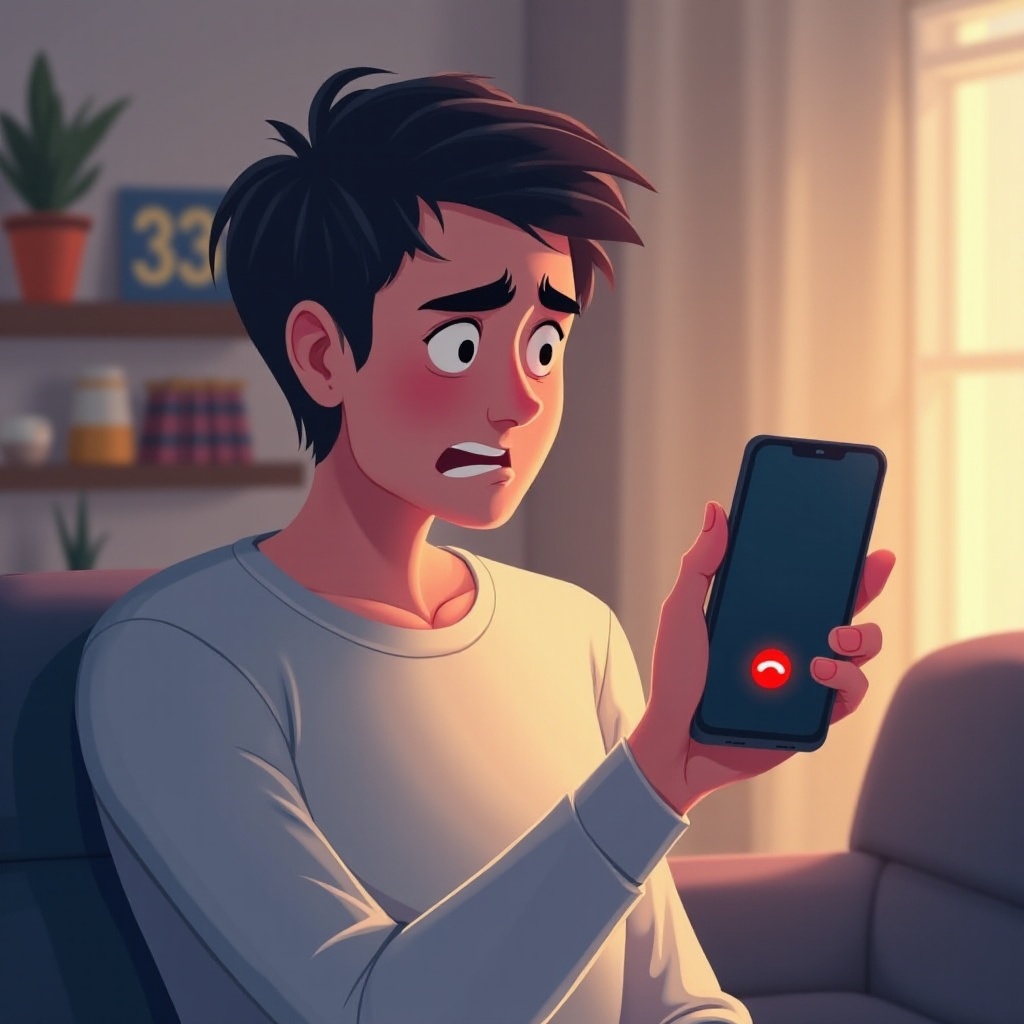
การพบปัญหาในการโทรออกบน iPhone ของคุณอาจทำให้คุณรู้สึกหงุดหงิดและไม่สะดวก ไม่ว่าการโทรของคุณจะไม่เชื่อมต่อ คุณได้รับข้อความโทรล้มเหลวหรือไม่มีสัญญาณ การวินิจฉัยและแก้ไขปัญหาเหล่านี้อย่างรวดเร็วเป็นสิ่งสำคัญ คู่มือนี้จะช่วยให้คุณเข้าใจว่าทำไมคุณไม่สามารถโทรออกบน iPhone ของคุณและนำคุณผ่านขั้นตอนการแก้ปัญหาที่ง่ายแต่มีประสิทธิภาพ
เราจะสำรวจสาเหตุทั่วไปของการโทรล้มเหลว การตั้งค่าที่สำคัญที่ควรตรวจสอบ การแก้ปัญหาด้านซอฟต์แวร์และการอัปเดต ปัญหาซิมการ์ดและเครือข่าย รวมถึงขั้นตอนการแก้ปัญหาขั้นสูง หากคุณทำตามคู่มือที่ครอบคลุมนี้ คุณจะสามารถแก้ปัญหาได้จากหลายมุมมองและหวังว่าจะสามารถคืนความสามารถในการโทรออกของ iPhone ของคุณได้

สาเหตุทั่วไปของการโทรล้มเหลวบน iPhone
ก่อนที่จะดำน้ำหาวิธีแก้ไขที่เฉพาะเจาะจง การรู้จักสาเหตุที่เป็นไปได้ของการโทรล้มเหลวบน iPhone เป็นสิ่งสำคัญ ปัญหาเหล่านี้อาจมีตั้งแต่การตั้งค่าที่ง่ายจนไปถึงปัญหาฮาร์ดแวร์หรือเครือข่ายที่รุนแรงขึ้น
- ปัญหาสัญญาณ: สัญญาณอ่อนหรือไม่มีสัญญาณสามารถป้องกันการโทรได้ อาจเกิดในพื้นที่ที่มีการครอบคลุมจำกัดหรือในร่มที่สัญญาณมักจะถูกลดประสิทธิภาพลง
- ปัญหาผู้ให้บริการ: การหยุดชั่วคราวหรือล้มเหลวในบริการของผู้ให้บริการอาจเป็นสาเหตุที่ iPhone ของคุณไม่สามารถโทรออกได้
- ข้อผิดพลาดซอฟต์แวร์: บักใน iOS หรือเวอร์ชันซอฟต์แวร์ที่ล้าสมัยสามารถรบกวนฟังก์ชันการโทรได้
- ปัญหาซิมการ์ด: ซิมการ์ดที่เสียหายหรือติดตั้งไม่ถูกต้องสามารถทำให้เกิดปัญหาได้
- การตั้งค่าเครือข่าย: การตั้งค่าเครือข่ายที่ไม่ถูกต้องสามารถทำให้การโทรล้มเหลวหรือเกิดปัญหาการเชื่อมต่ออื่นๆ ได้
- สถานะบัญชี: การหยุดบริการเนื่องจากไม่ชำระบิลหรือการระงับบัญชีสามารถป้องกันการเชื่อมต่อการโทรได้
การรู้จักสาเหตุทั่วไปเหล่านี้สามารถช่วยให้คุณระบุและแก้ปัญหาที่จำกัดความสามารถในการโทรของ iPhone ของคุณได้
การตั้งค่าพื้นฐานที่ควรตรวจสอบ
หลังจากเข้าใจสาเหตุทั่วไปของปัญหาการโทรแล้ว การเริ่มต้นจากพื้นฐานเสมอเป็นความคิดที่ดี การตั้งค่าหลายอย่างบน iPhone เมื่อถูกตั้งค่าไม่ถูกต้องสามารถรบกวนการโทรได้
โหมดเครื่องบิน
- ไปที่ การตั้งค่า
- ตรวจสอบว่า โหมดเครื่องบิน เปิดใช้งานอยู่หรือไม่ ถ้าใช้อยู่ให้ปิดมัน
โหมดเครื่องบินจะปิดบริการเครือข่ายป้องกันไม่ให้คุณโทรออกหรือรับสาย เป็นการแก้ไขที่ง่ายแต่ถูกมองข้ามได้ง่าย
ห้ามรบกวน
- ไปที่ การตั้งค่า
- คลิก ห้ามรบกวน
- ตรวจสอบว่า ห้ามรบกวน ปิดอยู่หรือไม่
ฟีเจอร์นี้จะปิดเสียงการโทรและการแจ้งเตือน ผู้ใช้มักลืมว่าเปิดใช้งานอยู่
ข้อมูลเซลลูลาร์และความแรงของสัญญาณ
- เปิด การตั้งค่า
- เลือก เซลลูลาร์ หรือ ข้อมูลมือถือ
- ตรวจสอบว่า ข้อมูลเซลลูลาร์ เปิดใช้งานอยู่หรือไม่
ตรวจสอบความแรงของสัญญาณโดยดูที่แถบสัญญาณบนโทรศัพท์ของคุณอีกครั้ง ความแรงของสัญญาณที่อ่อนสามารถทำให้เกิดปัญหาการโทรได้
การแก้ปัญหาซอฟต์แวร์และการอัปเดต
เมื่อการตั้งค่าพื้นฐานไม่เป็นปัญหา การรักษาซอฟต์แวร์และการตั้งค่าให้ทันสมัยเป็นสิ่งสำคัญสำหรับการทำงานที่ราบรื่น
การตรวจสอบว่า iOS เป็นปัจจุบันหรือไม่
- ไปที่ การตั้งค่า
- คลิก ทั่วไป
- เลือก การอัปเดตซอฟต์แวร์
- ถ้ามีการอัปเดตให้ดาวน์โหลดและติดตั้ง
การใช้งานเวอร์ชั่นล่าสุดของ iOS สามารถแก้ไขบักและข้อผิดพลาดหลายอย่างได้
การตรวจสอบการอัปเดตการตั้งค่าผู้ให้บริการ
- เปิด การตั้งค่า
- ไปที่ ทั่วไป
- คลิก เกี่ยวกับ
- ถ้ามีข้อความแจ้งให้ทำตามขั้นตอนเพื่ออัปเดตการตั้งค่าผู้ให้บริการ
การอัปเดตการตั้งค่าผู้ให้บริการสามารถปรับปรุงการเชื่อมต่อเครือข่ายและประสิทธิภาพได้
การรีสตาร์ท iPhone ของคุณ
บางครั้งการรีสตาร์ทง่ายๆ สามารถล้างปัญหาซอฟต์แวร์ชั่วคราวได้:
1. กดปุ่ม พาวเวอร์ ค้างไว้
2. เลื่อนไปที่ ปิดเครื่อง
3. รอไม่กี่วินาทีแล้วกดปุ่ม พาวเวอร์ อีกครั้งจนกระทั่งโลโก้ Apple ปรากฏขึ้น
การกระทำง่ายๆ นี้สามารถรีเฟรชระบบของคุณและแก้ไขข้อผิดพลาดเล็กน้อยได้
ปัญหาซิมการ์ดและเครือข่าย
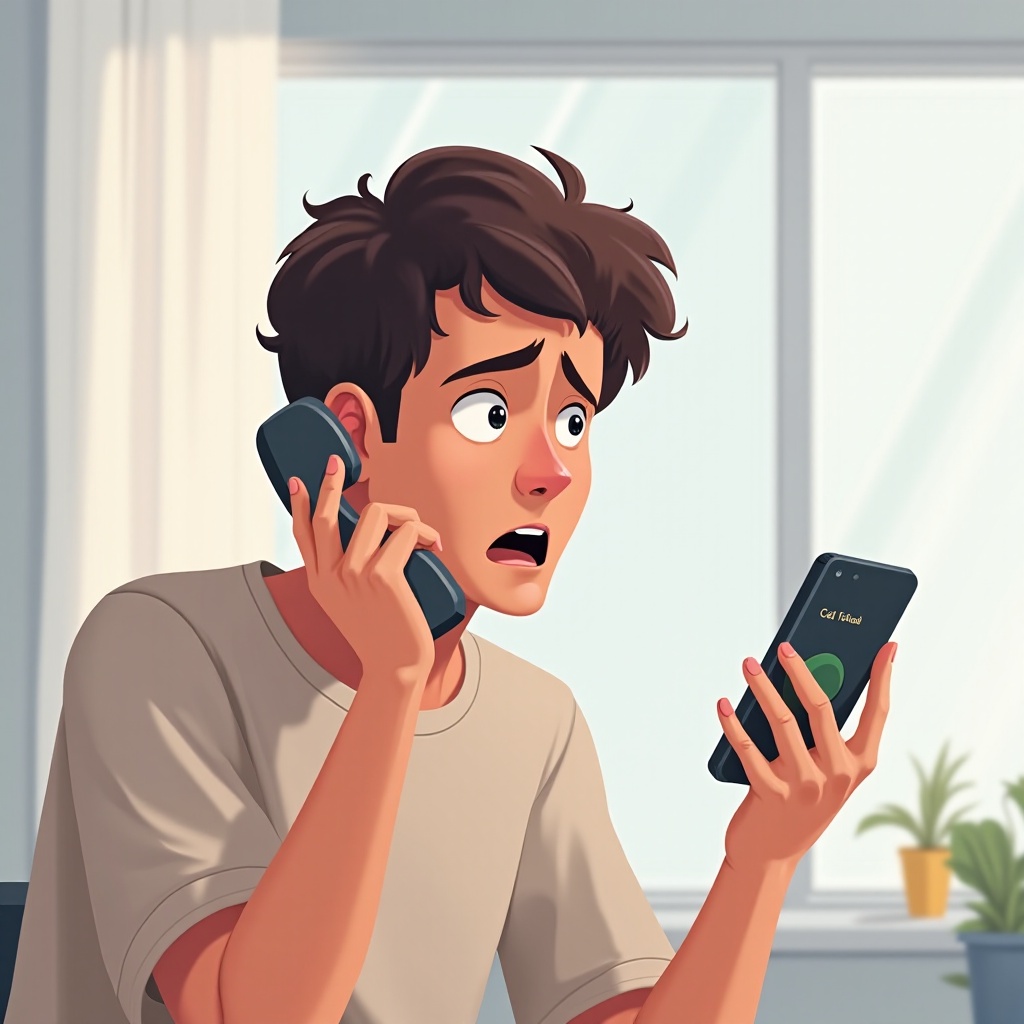
หากการแก้ปัญหาซอฟต์แวร์ไม่ช่วยแก้ปัญหา อาจเกิดจากปัญหาซิมการ์ดหรือเครือข่าย
การถอดและใส่ซิมการ์ดใหม่
- ปิด iPhone ของคุณ
- ใช้เครื่องมือถอดซิมการ์ดเพื่อถอดซิมการ์ดออกมา
- ตรวจดูว่าซิมการ์ดมีความเสียหายหรือไม่
- ถ้าไม่เสียหาย ให้ใส่ซิมการ์ดกลับเข้าไปอย่างแน่นหนา
ซิมการ์ดที่ใส่ไม่แน่นสามารถทำให้เกิดปัญหาการเชื่อมต่อได้
การติดต่อกับผู้ให้บริการของคุณ
หากคุณตรวจสอบการตั้งค่าและการอัปเดตแล้วยังไม่สามารถโทรออกได้ อาจมีปัญหากับผู้ให้บริการของคุณ:
1. โทรหาบริการลูกค้าของผู้ให้บริการของคุณ
2. ถามว่ามีปัญหาการบริการในพื้นที่ของคุณหรือไม่
3. ตรวจสอบให้แน่ใจว่าบัญชีของคุณอยู่ในสภาพดี
พวกเขาสามารถรันการวินิจฉัยและช่วยแก้ปัญหาเครือข่ายที่เกี่ยวข้องกับการบริการของพวกเขาได้
การตรวจสอบการหยุดชะงักของเครือข่าย
บางครั้งปัญหาเครือข่ายเป็นปัญหาชั่วคราวและแพร่หลาย:
1. ไปที่เว็บไซต์ของผู้ให้บริการของคุณ
2. ตรวจสอบในฟอรัมหรือแพลตฟอร์มโซเชียลมีเดียเพื่อดูประกาศ
การทราบว่ามีปัญหาแพร่หลายสามารถช่วยประหยัดเวลาและความเครียดของคุณได้
ขั้นตอนการแก้ปัญหาขั้นสูง
หากขั้นตอนการแก้ปัญหาพื้นฐานไม่ช่วยแก้ปัญหา ถึงเวลาที่จะดำเนินการมิชาที่ซับซ้อนขึ้น
การรีเซ็ทการตั้งค่าเครือข่าย
- เปิด การตั้งค่า
- ไปที่ ทั่วไป
- คลิก รีเซ็ท
- เลือก รีเซ็ทการตั้งค่าเครือข่าย
อันนี้จะคืนค่าเครือข่ายของคุณกลับเป็นค่าดีฟอลต์จากโรงงาน มักจะสามารถแก้ปัญหาเครือข่ายที่ยังคงอยู่ได
การคืนค่า iPhone ของคุณกลับเป็นค่าจากโรงงาน
ที่สุดท้าย คุณสามารถคืนค่า iPhone ของคุณกลับเป็นค่าจากโรงงาน:
1. เชื่อมต่อ iPhone ของคุณกับคอมพิวเตอร์ที่มี iTunes
2. เลือก iPhone ของคุณเมื่อปรากฏใน iTunes
3. คลิก คืนค่า iPhone
อันนี้จะล้างข้อมูลทั้งหมดดังนั้นให้มั่นใจว่าคุณสำรองข้อมูลที่สำคัญไว้แล้ว
การใช้การสนับสนุนของ Apple และการนัดหมายที่ Genius Bar
หากไม่มีขั้นตอนใดที่กล่าวข้างต้นช่วย อาจถึงเวลาที่จะปรึกษาผู้เชี่ยวชาญ:
1. ไปที่ support.apple.com
2. ติดต่อการสนับสนุนของ Apple เพื่อขอคำแนะนำ
3. นัดหมายที่ Genius Bar ที่ร้าน Apple เพื่อขอความช่วยเหลือในสถานที่
ผู้เชี่ยวชาญที่ผ่านการฝึกอบรมสามารถให้การวินิจฉัยและซ่อมแซมฮาร์ดแวร์ในความเป็นไปได้
สรุป
การแก้ปัญหา iPhone ของคุณที่ไม่สามารถโทรออกได้ต้องใช้ความอดทนและกระบวนการที่เป็นลำดับ จากการตรวจสอบการตั้งค่าที่ง่ายไปจนถึงการจัดการปัญหาเครือข่ายและผู้ให้บริการ แต่ละขั้นตอนเป็นสิ่งสำคัญในการวินิจฉัยปัญหา เก็บคู่มือนี้ไว้ในมือแล้วดำเนินการผ่านแต่ละส่วนอย่างเป็นระบบ หากทุกวิธีล้มเหลว การปรึกษากับการสนับสนุนของ Apple มักจะสามารถให้การแก้ไขปัญหาที่ซับซ้อนเพิ่มเติมได้
คำถามที่พบบ่อย
ทำไม iPhone ของฉันถึงบอกว่า ‘การโทรล้มเหลว’?
iPhone ของคุณอาจบอกว่า ‘การโทรล้มเหลว’ เนื่องจากสัญญาณอ่อน ปัญหาเครือข่าย หรือการตั้งค่าผิด ตรวจสอบแถบสัญญาณของคุณ ตรวจสอบให้แน่ใจว่าไม่ได้เปิดโหมดเครื่องบินและลองรีสตาร์ทอุปกรณ์ของคุณ
ฉันจะรีเซ็ตการตั้งค่าเครือข่ายบน iPhone ของฉันได้อย่างไร?
ในการรีเซ็ตการตั้งค่าเครือข่าย:
1. ไปที่ **การตั้งค่า**.
2. ไปที่ **ทั่วไป**.
3. เลือก **รีเซ็ต**.
4. เลือก **รีเซ็ตการตั้งค่าเครือข่าย**.
ซิมการ์ดที่มีปัญหาสามารถทำให้เกิดปัญหาการโทรใน iPhone ได้หรือไม่?
ได้ ซิมการ์ดที่เสียหายหรือแทรกไม่ถูกต้องอาจป้องกันไม่ให้ iPhone ของคุณโทรออก ตรวจสอบซิมการ์ดว่ามีความเสียหายและตรวจสอบให้แน่ใจว่าอยู่ในถาดซิมอย่างถูกต้องและเปลี่ยนใหม่หากจำเป็น